
Установка Portainer: веб-интерфейс для управления Docker на Raspberry Pi
Portainer CE (Community Edition) — это бесплатная open-source утилита, которая предоставляет веб-интерфейс для управления Docker. Через браузер можно запускать, настраивать и удалять образы/ контейнеры/тома без запуска терминала. Это упрощает работу Docker новичкам и опытным пользователям: все операции выполняются через формы в браузере вместо ввода команд.
Portainer стабильно работает на микрокомпьютере Raspberry Pi благодаря низкому потреблению ресурсов. В этом руководстве мы установим утилиту через docker-compose: конфигурация описывается в одном файле, а запуск выполняется одной командой.
Установка Portainer через docker-compose.yml
Для установки Portainer сначала убедитесь, что на Raspberry Pi установлен Docker. Если его нет — выполните установку по этому руководству.
Хотя Portainer доступен на Docker Hub и его можно загрузить через docker pull:
docker pull portainer/portainer-ce:alpineМы будем использовать docker-compose. Такой подход имеет несколько преимуществ:
Создайте директорию для проекта и перейдите в неё:
mkdir ~/smarthome && cd ~/smarthomeСоздайте файл docker-compose.yml:
nano docker-compose.ymlДобавьте следующую конфигурацию:
services:
  portainer_home:
    image: portainer/portainer-ce:alpine-sts
    restart: unless-stopped
    security_opt:
      - no-new-privileges:true
    volumes:
      - /var/run/docker.sock:/var/run/docker.sock
      - portainer_data:/data
    ports:
      - "9443:9443"

volumes:
  portainer_data:
^O Записать ^X ВыходИз интересного в конфигурации:
Все готово. Теперь запустим контейнер:
docker compose up -d
Запуск веб-интерфейса Portainer
После запуска контейнера можно переходить к настройке. Поскольку Portainer установлен локально, сначала узнайте IP-адрес Raspberry Pi:
hostname -IОткройте браузер и перейдите по адресу https://[IP-адрес]:9443. Начиная с версии 2.0 Portainer CE работает только по HTTPS на порту 9443, а HTTP-порт 9000 больше не используется.
Появится начальный экран, где нужно создать учетную запись администратора:
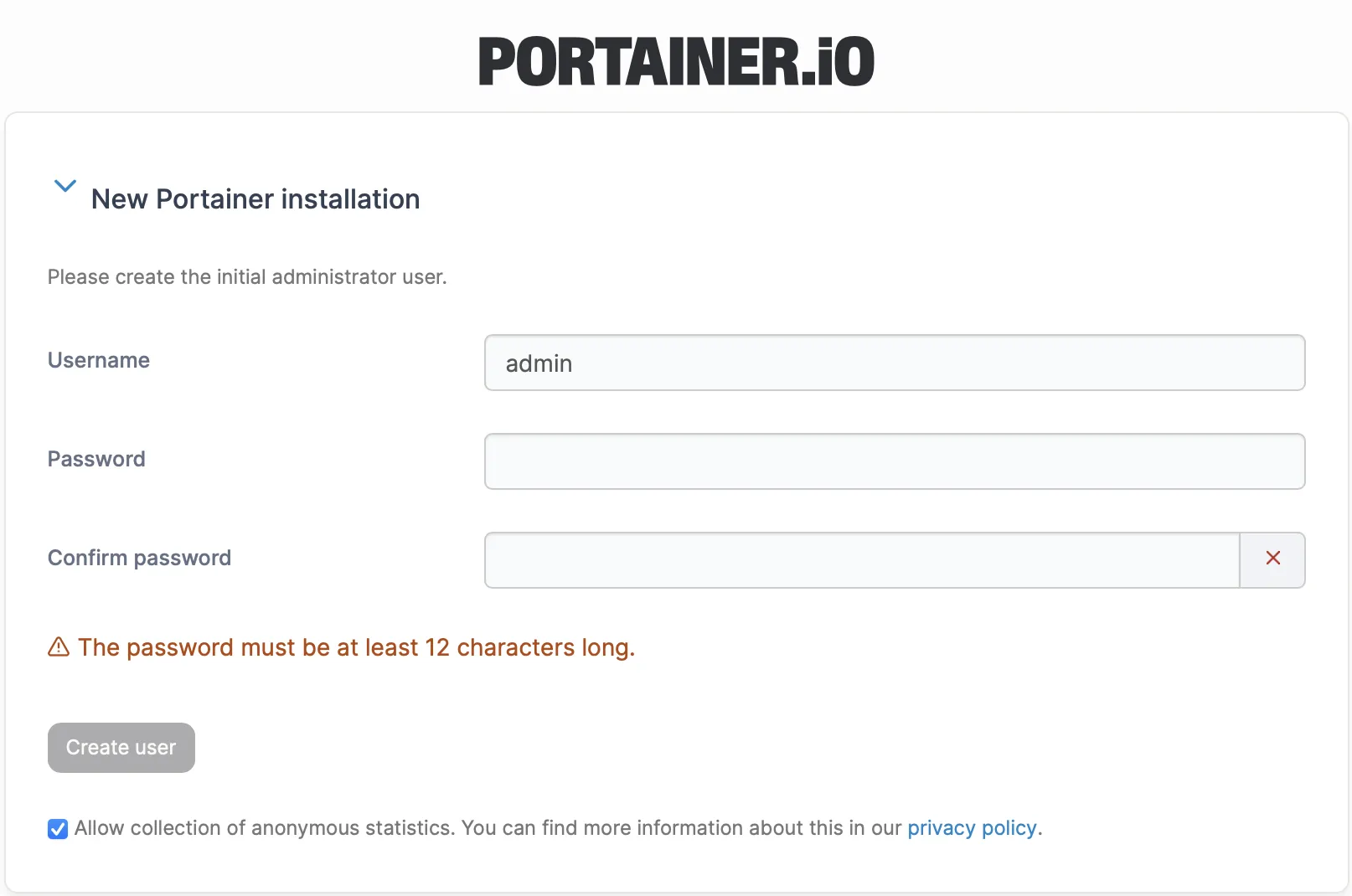
После создания учётной записи администратора откроется главная панель Portainer. Это веб-интерфейс для управления Docker: здесь можно работать с контейнерами, образами и сервисами без использования терминала.
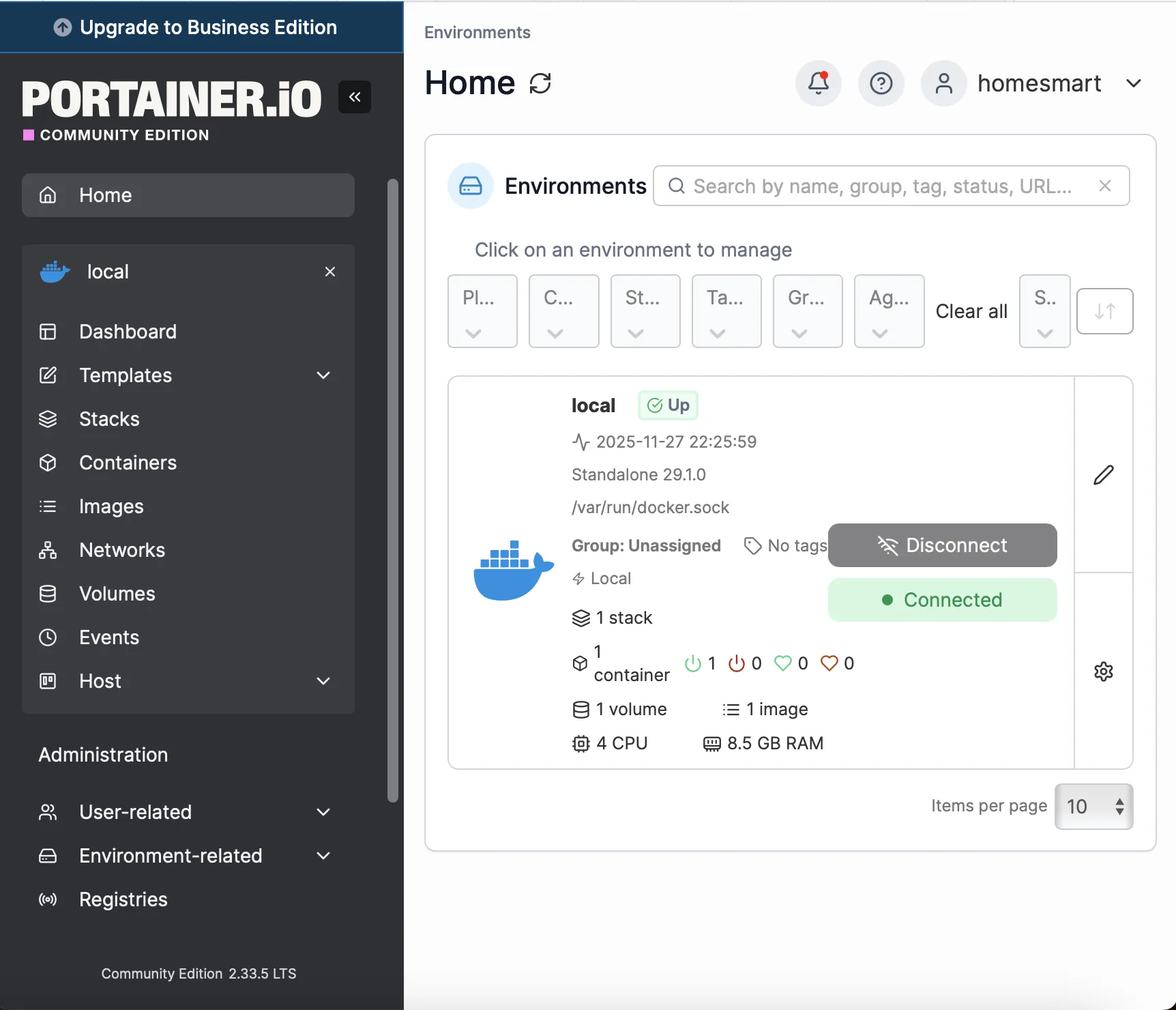
Основные пункты меню веб-интерфейса Portainer
Итоги: установка Portainer через docker-compose
В этом руководстве мы установили Portainer CE на Raspberry Pi через docker-compose.yml. Конфигурация фиксирует образ (image), порты (ports), тома (volumes) и политику перезапуска (restart) в одном файле, что упрощает управление контейнером по сравнению с использованием длинных команд docker run. Мы разобрали назначение ключевых параметров: тег alpine-sts для экономии ресурсов, порт 9443 для HTTPS-доступа, монтирование Docker-сокета и named volume для сохранения настроек.
Portainer превращает работу с Docker в визуально наглядную задачу. Через браузер можно запускать контейнеры, читать логи, обновлять сервисы и управлять томами без запоминания команд. Это удобно для новичков и владельцев умного дома, которые планируют развернуть Home Assistant, Mosquitto или Node-RED.
Теперь, когда Portainer установлен и настроен, мы готовы к развёртыванию полезных сервисов. В следующих статьях покажем, как запустить Home Assistant и интегрировать его в Portainer для единого управления умным домом, а также рассмотрим работу с сетями, переменными окружения и зависимостями между сервисами в docker-compose.