
Как настроить docker ports и environment в docker compose
В этом руководстве мы подробно разберём параметры docker-compose.yml: открытие портов через ports, настройку сетей через networks, управление переменными окружения (environment variables) с использованием .env-файлов. Все настройки рассмотрим на примере запуска популярного Python-фреймворка Django.
Сетевые настройки сервиса в docker compose: ports и networks
Сетевые настройки в файле docker-compose.yml определяют, как контейнер будет взаимодействовать с другими сервисами или с пользователями. Без этих настроек приложение останется изолированным: оно будет недоступно для подключения из браузера, а другие сервисы не смогут с ним взаимодействовать. В docker-compose.yml за это отвечают два параметра: ports и networks.
Настройка docker-compose.yml: ports
Параметр ports в docker-compose.yml открывает доступ к приложению внутри контейнера для внешних клиентов: браузера, curl или других сервисов. Существует несколько форматов указания портов.
    ports:
      - "8000:80"
^O Записать ^X ВыходСамый простой и распространённый способ. В примере порт 8080 на хосте перенаправляется на порт 80 внутри контейнера (формат «хост:контейнер»). Если веб-сервер внутри контейнера слушает порт 80, то после проброса приложение станет доступно в браузере по адресу http://localhost:8080. По умолчанию Docker использует TCP, который гарантирует доставку данных. Указывать протокол явно («8080:80/tcp» или «8080:80/udp») нужно только для UDP-сервисов, где важнее скорость, а не гарантия доставки (например, видеопотоки или DNS), либо когда один порт работает сразу по обоим протоколам.
Проброс диапазона портов используется, когда приложению нужно слушать несколько портов одновременно.
    ports:
      - "8000-8010:8000-8010"
^O Записать ^X ВыходТакая запись создаёт попарное соответствие:
Количество портов слева и справа должно совпадать. Эту настройку используют для приложений с динамическими портами, например медиа-серверов или SIP-телефонии, чтобы не прописывать каждый порт отдельной строкой.
Настройка docker-compose.yml: networks
По умолчанию Docker Compose создаёт для всех сервисов одну общую сеть. В ней контейнеры видят друг друга по имени и могут обмениваться данными без ограничений.
Чтобы изолировать сервисы, можно использовать секцию networks. Вы можете создать отдельные сети и явно указать их в настройках каждого сервиса. Контейнер будет подключён только к перечисленным сетям и не увидит сервисы из других сетей. Например, так можно отделить базу данных от веб-сервера.
services:
  web:
    image: python
    networks:
      - frontend
    # другие настройки сервиса
  api:
    image: my-api
    networks:
      - frontend
      - backend
    # другие настройки сервиса
  db:
    image: postgres
    networks:
      - backend
    # другие настройки сервиса
networks:
  frontend:
  backend:
^O Записать ^X ВыходВ этом примере созданы две изолированные сети: frontend и backend.
Корневая секция networks в конце файла обязательна. Без неё Docker Compose не создаст указанные сети и выдаст ошибку при запуске.
Переменные окружения environment и env_file
Переменные окружения в docker-compose.yml позволяют вынести настройки приложения (например: логин, пароль, параметры подключения) из кода в конфигурационный файл. Это сделано для того, чтобы не хранить чувствительные данные внутри образа и иметь возможность изменить их без пересборки. В docker-compose.yml для этого используются два параметра: environment и env_file.
Параметр docker-compose.yml environment
Параметр environment позволяет задать переменные окружения (environment variables) внутри файла docker-compose.yml. При запуске Docker передаёт эти переменные контейнеру, который использует их как системные настройки.
У переменных окружения нет универсального списка, потому что сервисы работают со своим набор параметров. Например, образу postgres нужны: пользователь (POSTGRES_USER) и пароль (POSTGRES_PASSWORD). Чтобы правильно задать переменные окружения для запуска сервиса необходимо ознакомиться с его документацией.
Переменные задаются отдельно для каждого сервиса. Они не являются общими для всего файла docker-compose.yml. Если двум контейнерам нужна одна и та же переменная (например, TZ), её нужно прописать в секции environment обоих сервисов.
Внутри секции environment используется формат словаря YAML (KEY: value). Если значение (value) содержит особые символы (например, #, {, }), его нужно заключать в двойные кавычки. Без них YAML интерпретирует эти символы как часть синтаксиса и выдаст ошибку парсинга при сборке docker-compose.yml:
Также поддерживается строковый формат KEY=value, но его применяют в основном в .env-файлах.
services:
  db:
    image: postgres:16-alpine
    environment:
      POSTGRES_USER: homeassistant
      POSTGRES_PASSWORD: mysecretpassword
      POSTGRES_DB: hass
      TZ: Europe/Moscow
^O Записать ^X ВыходВ этом примере база данных создастся с суперпользователем homeassistant, паролем mysecretpassword и базой hass. Часовой пояс TZ опционален и нужен, чтобы время в логах и записях совпадало с вашим регионом.
Использование сикретов в файле удобно при локальной разработке, но для продакшена пароли и ключи лучше выносить в отдельный .env-файл, чтобы не хранить их в открытом виде в конфигурации.
Параметр docker-compose.yml env_file
Параметр env_file позволяет вынести переменные окружения (environment variables) в отдельный файл, который обычно называется .env и размещается рядом с docker-compose.yml. В самом compose-файле достаточно указать путь к нему. Один и тот же .env могут использовать сразу несколько сервисов:
services:
  db:
    image: postgres:16-alpine
    env_file:
      - .env
  api:
    image: my-api
    env_file:
      - .env
^O Записать ^X ВыходСинтаксис наполнения .env-файла отличается от YAML: каждая строка в нем содержит одну переменную в виде KEY=value, без отступов и кавычек, а комментарии начинаются с #:
# Общие переменные для обоих сервисов
TZ=Europe/Moscow

# Переменные только для PostgreSQL (api их проигнорирует)
POSTGRES_USER=homeassistant
POSTGRES_PASSWORD=mysecretpassword
POSTGRES_DB=hass

# Переменные только для API (PostgreSQL их проигнорирует)
API_PORT=8000
DB_HOST=db
^O Записать ^X ВыходКаждый сервис получает все переменные из файла, но использует только те, которые ему нужны — остальные игнорируются. Если переменная указана и в env_file, и в environment, приоритет будет у значения из environment.
Для разделения конфигураций продакшена и тестовой среды используют разные файлы: .env.prod, .env.test, .env.dev. Путь к нужному файлу можно указать напрямую в docker-compose.yml или переопределить при запуске через флаг —env-file:
# Запуск с тестовой конфигурацией
docker compose --env-file .env.test up -d

# Запуск с продакшен-конфигурацией
docker compose --env-file .env.prod up -d
Файлы с сикретами принято добавлять в .gitignore, чтобы случайно не опубликовать их в репозитории.
Запуск Python-фреймворка Django через Docker Compose
Django — это популярный фреймворк для создания веб-приложений на языке Python. Вместо установки Python, его зависимостей и базы данных на хост — можно использовать технологию Docker для запуска проекта. Этот способ упрощает развёртывание: все настройки для работы с Python уже есть в сборке и готовы к использованию.
Подготовка файлов для Django на хосте
Перед тем как начать описывать сервисы в docker-compose.yml нужно создать базовую структуру проекта Django на хосте. Для работы в Docker будут нужны четыре файла и ниже мы создадим каждый из них.
Для начала, перейдите в директорию проекта (там где лежит docker-compose.yml) и создайте произвольную подпапку для Django-приложения, например, /app.
cd ~/docker_projects && mkdir app && cd appВсе файлы для Django будут находиться внутри этой произвольной папки app. В дальнейшем эту директорию мы укажем в docker-compose.yml как контекст сборки.
Теперь создадим файлы для Django.
requirements.txt — это текстовый файл, который содержит список внешних Python-библиотек, которые нужно загрузить и установить. Каждая строка файла содержит название пакета и, опционально, его версию.
Python-библиотека — это готовый набор кода, который написан ранее другим разработчиком для решения конкретной задачи. Это может быть, например: подключения к сайту по URL, парсинг данных или работа с базой. Вместо того чтобы писать свой код для решения такой задачи вы просто подключаете библиотеку через import.
Файл requirements.txt служит инструкцией для менеджера пакетов pip: он считывает этот список и автоматически загружает все указанные библиотеки из репозитория.
Django в нашем случае — такая же библиотека. В requirements.txt укажем диапазон между 5-й и 6-й версией как наиболее стабильную сборку: Django>=5.0,<6.0.
По умолчанию Django работает со встроенной базой данных SQLite. Её не надо дополнительно настраивать, но при высокой нагрузке она начинает «отваливаться». Для повышения надежности можно использовать БД PostgreSQL. Чтобы переключить Django на неё, нужна отдельная библиотека. Рекомендуется использовать стабильную версию от 2.9: psycopg2-binary>=2.9.
Создайте файл и добавьте эти библиотеки:
nano requirements.txtDjango>=5.0,<6.0
psycopg2-binary>=2.9^O Записать ^X ВыходАктуальные версии библиотек можно проверить на сайте Django и на сайте psycopg2-binary.
Оба этих файла обязательны для работы фреймворка, но создавать их вручную не придется. Их автоматически сгенерирует сам Django.
Для начала мы подготовим минимальный Dockerfile с инструкцией RUN pip install -r requirements.txt и запустим сборку (docker build). Это загрузит фреймворк и библиотеки внутрь образа.
Команду на создание файлов мы отдадим позже, когда запустим контейнер. А чтобы результат сразу появился на диске, мы используем технологию томов (volumes).
Начнем с создания и наполнения минимального Dockerfile внутри директории app:
nano DockerfileFROM python:3.12-slim
WORKDIR /app
COPY requirements.txt ./
RUN pip install --no-cache-dir -r requirements.txt^O Записать ^X ВыходТеперь соберем образ с произвольным именем django-init:
docker build -t django-init .Далее запустим контейнер из созданного образа django-init и скажем Docker скопировать файлы, установленные через requirements.txt, на хост. В этой команде используется монтирование томов, которое мы подробно разберём в следующей статье, здесь это лишь техническая необходимость:
docker run --rm -v "$(pwd):/app" django-init django-admin startproject mysite .После выполнения команды в директории app вашего проекта появятся файл manage.py и поддиректория mysite с файлом settings.py внутри.
В Dockerfile мы опишем инструкции по созданию образа, который позже станет основой для контейнера с Python-приложением. Отредактируем Dockerfile файл в директории /app:
nano DockerfileПропишем в него следующие инструкции:
FROM python:3.12-slim
WORKDIR /app
COPY requirements.txt ./
RUN pip install --no-cache-dir -r requirements.txt
COPY . .
EXPOSE 8000
CMD ["python", "manage.py", "runserver", "0.0.0.0:8000"]^O Записать ^X ВыходИнструкция CMD запускает интерпретатор Python, которому передает файл управления проектом manage.py с командой запуска веб-сервера runserver. Последний аргумент 0.0.0.0:8000 указывает серверу слушать все сетевые интерфейсы контейнера на порту 8000, чтобы сайт был доступен не только изнутри, но и с вашего компьютера.
По умолчанию, в качестве базы данных Django использует SQLite, и эта конфигурация прописана в settings.py.
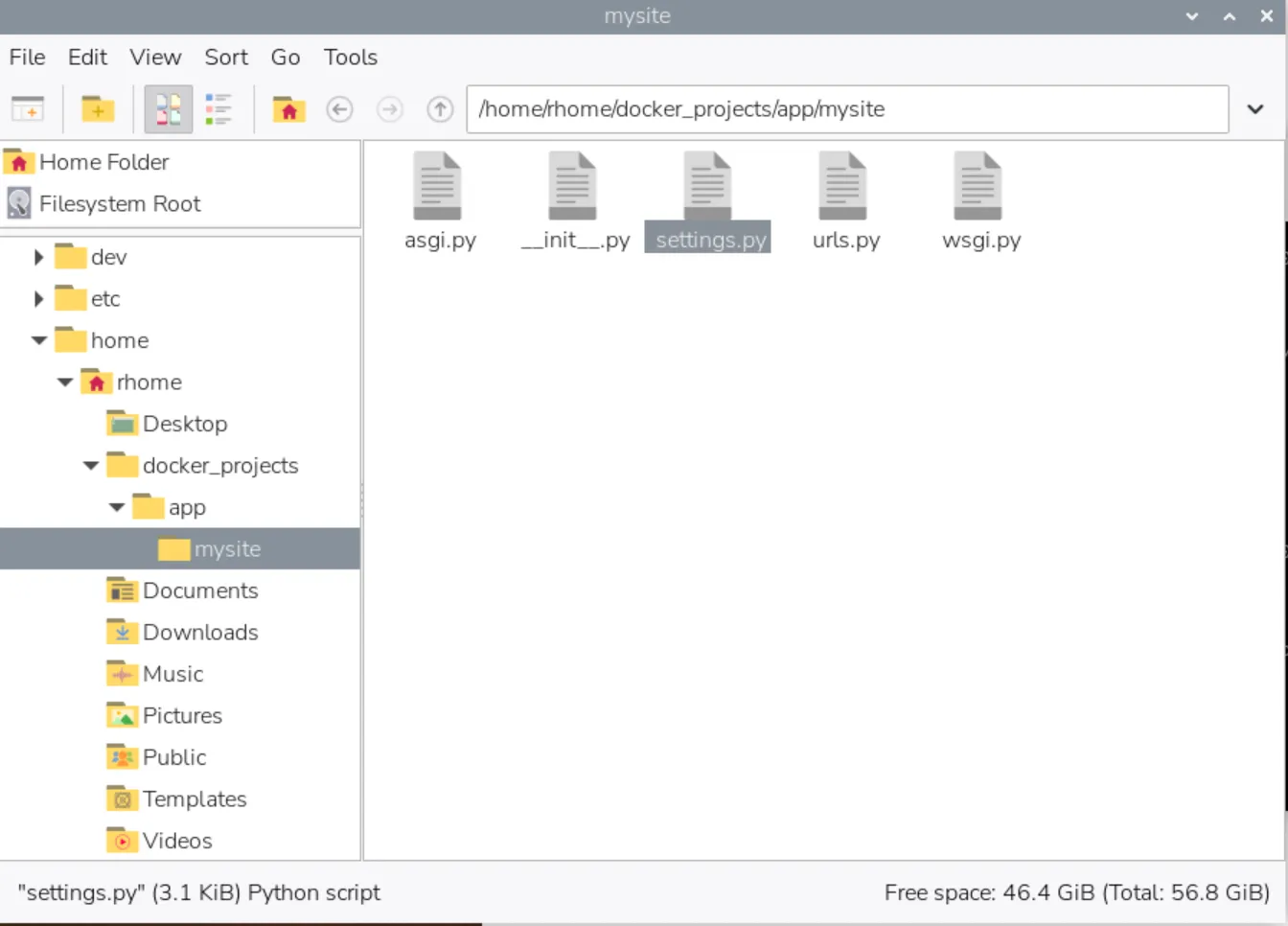
Чтобы будущее приложение стало использовать PostgreSQL, конфигурацию базы данных нужно заменить. Если файл settings.py был создан ранее через контейнер (от имени root), то чтобы редактировать этот файл под своим пользователем без применения sudo — потребуется выдать своему пользователю права на редактирование файла. Используйте следующую команду:
sudo chown -R $(whoami):$(whoami) ./appТеперь у вас достаточно прав и вы можете открыть и отредактировать файл:
nano ./app/mysite/settings.pyНайдите секцию с DATABASES в файле settings.py:

Замените всю секцию на следующие настройки:
import os

DATABASES = {
    'default': {
        'ENGINE': 'django.db.backends.postgresql',
        'NAME': os.getenv('DB_NAME', 'mysite_db'),
        'USER': os.getenv('DB_USER', 'admin'),
        'PASSWORD': os.getenv('DB_PASSWORD', 'supersecret123'),
        'HOST': os.getenv('DB_HOST', 'db'),  # ← имя сервиса в docker-compose.yml
        'PORT': os.getenv('DB_PORT', '5432'),
    }
}
^O Записать ^X Выходimport os в начале файла подключает модуль для работы с переменными окружения, которые задаются в секции environment или файле env_file в docker-compose.yml.
os.getenv() считывает значение переменной окружения. Второе значение в скобках (например, ‘mysite_db’) — это запасной вариант на случай, если переменная не объявлена в environment или в файле env_file.
Значение ‘db’ в параметре HOST — это имя сервиса базы данных, которое мы зададим позже в docker-compose.yml. Если вы решите назвать сервис иначе, нужно будет вернуться к этой секции и указать актуальное имя.
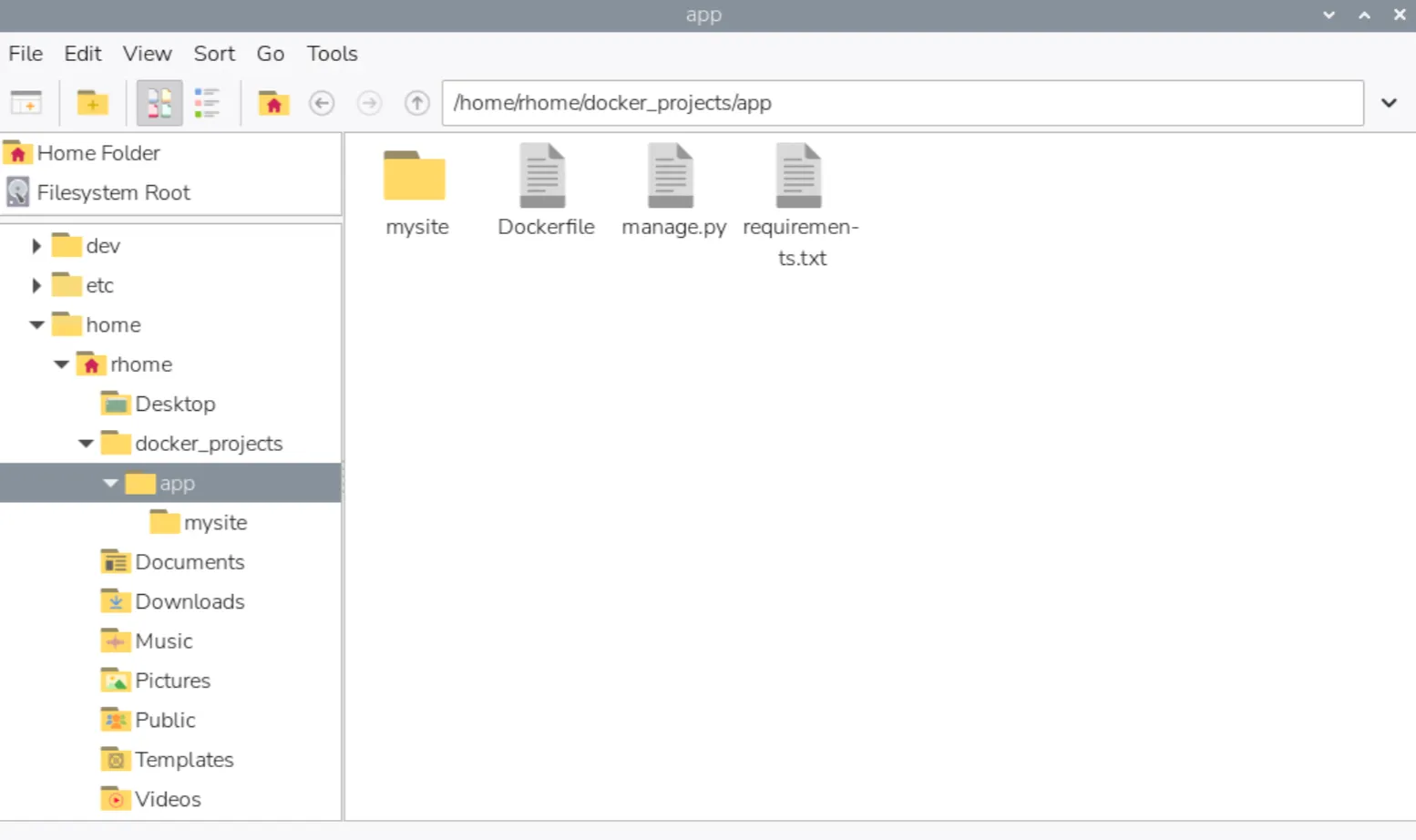
Сверьте список файлов в вашей директории с изображением ниже. У вас должны появиться те же файлы и папки.
Создание docker-compose.yml для запуска Django-приложения
Теперь, когда все файлы готовы, создадим файл docker-compose.yml в корне проекта (docker-projects), рядом с папкой /app. Конфигурация отличается в зависимости от выбранной базы данных.
docker-compose.yml для Django с SQLite
Если вы не дорабатывали settings.py под PostgreSQL и будете использовать SQLite, то база данных будет храниться в файле внутри контейнера. Внешний сервис БД в этом случае не нужен, поэтому конфигурация будет состоять только из веб-сервиса.
Создадим docker-compose.yml:
nano docker-compose.ymlНаполним файл инструкциями для запуска Django с SQLite:
services:
  djangoweb:
    build: ./app
    container_name: django_web
    ports:
      - "8000:8000"
    env_file:
      - .env
^O Записать ^X ВыходСоздайте в директории проекта рядом с docker-compose.yml файл .env с переменными для Django. Стандартный settings.py не читает параметры подключения к БД из окружения, поэтому секция DB_* для sqlite не нужна:
nano .env# Переменные Django
WEB_DEBUG=1
WEB_SECRET_KEY=your-secret-key-here^O Записать ^X ВыходОтдельные переменные для подключения к SQLite не нужны. Стандартный settings.py уже содержит конфигурацию SQLite по умолчанию, а база данных хранится в файле db.sqlite3 внутри контейнера.
docker-compose.yml для Django с PostgreSQL
Если вы будете использовать PostgreSQL вместо SQLite и не доработали settings.py ранее, сделайте это сейчас. База данных запускается как отдельный контейнер, а веб-сервис связывается с ней через общую сеть и переменные окружения. Параметр depends_on гарантирует, что веб-сервис запустится только после старта сервиса базы данных.
Создадим docker-compose.yml и наполним его инструкциями:
nano docker-compose.ymlservices:
djangoweb:
build: ./app
container_name: django_web
ports:
- "8000:8000"
env_file:
- .env
depends_on:
- db
db:
image: postgres:15
container_name: django_db
env_file:
- .env^O Записать ^X ВыходСоздайте в директории проекта рядом с docker-compose.yml общий файл .env с переменными для Django и PostgreSQL. Значения DB_* из файла должны совпадать со значениями, указанными в os.getenv() внутри settings.py:
nano .env# PostgreSQL (создание базы и пользователя)
POSTGRES_USER=admin
POSTGRES_PASSWORD=supersecret123
POSTGRES_DB=mysite_db
# Подключение Django к БД
DB_HOST=db
DB_PORT=5432
DB_USER=admin
DB_PASSWORD=supersecret123
DB_NAME=mysite_db
# Переменные Django
WEB_DEBUG=1
WEB_SECRET_KEY=your-secret-key-here
^O Записать ^X ВыходСборка и запуск контейнеров Django
Теперь все файлы готовы, можно собирать образ и запускать сервисы:
docker compose up --build -dФлаг -d запускает контейнеры в фоне и освобождает терминал. Если позже вы измените код или зависимости и захотите пересобрать образ заново, просто повторите эту команду — Docker автоматически подхватит изменения. Подробнее о том, как работает сборка, пересоздание контейнеров и управление жизненным циклом (остановка, логи, удаление), мы разбирали в прошлой статье.
Независимо от того, какая СУБД была выбрана, Django не создаёт таблицы автоматически при первом запуске приложения, потому нужно выполнить команду миграции вручную:
docker compose exec djangoweb python manage.py migrateЭта команда выполняется внутри запущенного контейнера djangoweb. Она создаёт системные таблицы (пользователи, сессии, права доступа) и применяет все миграции ваших приложений.
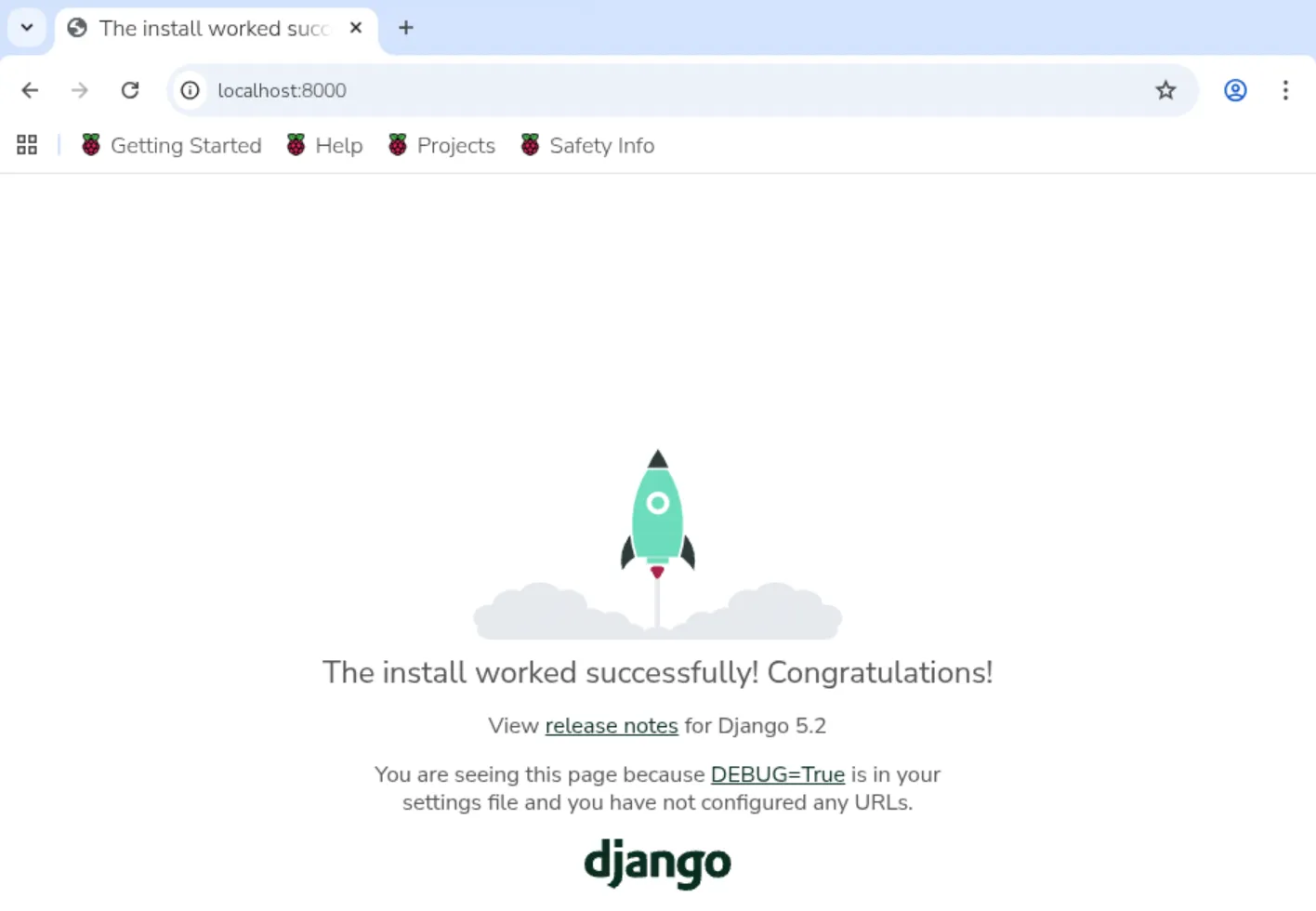
Далее откройте в браузере http://localhost:8000 и вы увидите стартовую страницу Django.
Итоги: ports, environment и запуск многоконтейнерных приложений
В этой статье мы успешно собрали многоконтейнерное приложение на примере популярного Python-фреймворка Django. Разобрали как работает связка веб-сервиса и базы данных PostgreSQL через docker-compose.yml. Вынесли чувствительные настройки приложения в .env — файл.
Следующий шаг — научиться работать с томами (volumes). Без них данные в базе и изменения в коде будут теряться при пересоздании контейнеров, что критично для любой разработки.