
Что нужно для Raspberry Pi: полный список периферии и аксессуаров
Вы купили современную модель микрокомпьютера и уже приготовились разворачивать первые проекты: умный дом на Home Assistant, медиацентр для семейных вечеров, локальный файловый сервер или что-то совсем своё. Но Raspberry Pi — это голая плата, а не готовый компьютер «из коробки». Чтобы ее включить и она стабильно работала, сперва нужно докупить минимальный набор периферии.
В стартовый комплект для Raspberry Pi, без которого комфортная работа попросту невозможна, входят пять устройств:
Также для Raspberry Pi были разработаны и дополнительные аксессуары, которые не обязательны на старте, но могут понадобиться, когда дело дойдёт до конкретных задач. Сюда можно отнести: NVMe SSD с платой-переходником M.2 HAT, модуль камеры, внешний дисплей или RTC-модуль точного времени. Потребность в дополнительных аксессуарах будет зависеть от конкретного проекта.
Ниже разберём детальней базовые и дополнительные аксессуары на Raspberry Pi.
Блок питания для Raspberry Pi
 Изображение предоставлено: Raspberrypi.com
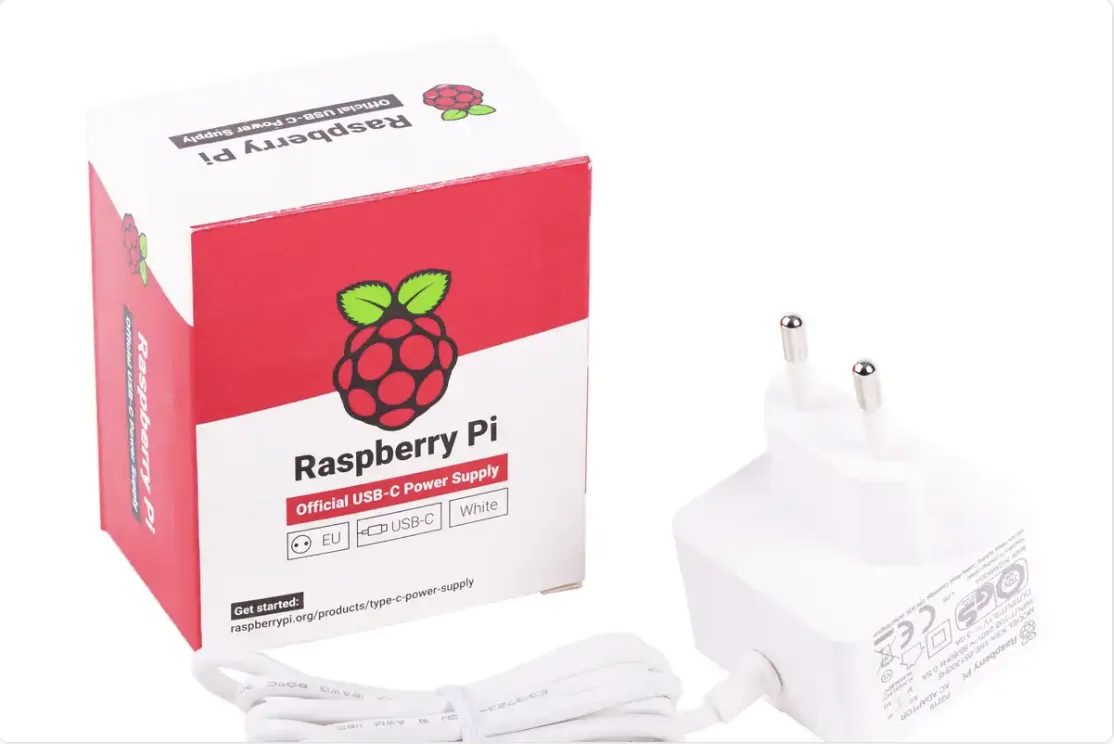
Начать стоит с блока питания (БП). От его качества зависит, будет ли плата работать стабильно без внезапных перезагрузок.
Не стоит покупать вариант «подешевле». Слабый или универсальный блок питания — практически гарантированная головная боль. Нехватка напряжения или недостаточная сила тока могут проявляться не сразу, а только под нагрузкой: случайные зависания или внезапные перезагрузки, которые со временем приводят к деградации файловой системы на microSD. В крайнем случае карта повреждается, и вы теряете все данные и настройки проекта.
Требования к питанию различаются в зависимости от поколения платы:
Уделите внимание питанию для Raspberry Pi 5: плата потребляет заметно больше энергии, чем предыдущие версии. Обычный адаптер от прошлых поколений не подойдёт. Без полноценного PD она просто не выйдет на пиковую нагрузку.
Из чего лучше выбирать БП:
Покупайте только качественный или оригинальный блок питания. Попытка сэкономить 300–500 рублей несопоставима со стоимостью замены испорченной microSD и часами, потраченными на запуск проекта.
Карта памяти microSD для Raspberry Pi OS
- Изображение предоставлено: Raspberrypi.com
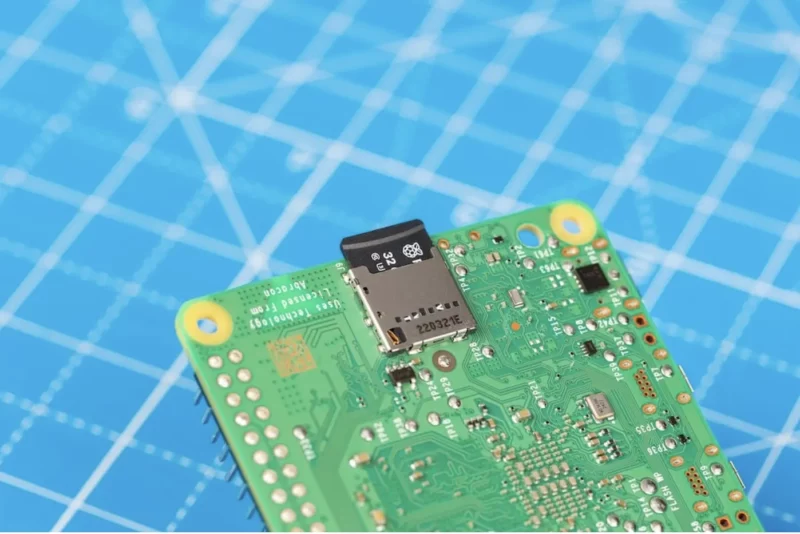
microSD-карта в Raspberry Pi выполняет роль жесткого диска: на неё через утилиту Raspberry Pi Imager записывается операционная система и загружается при каждом запуске. Поэтому от скорости карты напрямую зависит и скорость работы системы. С дешёвой microSD вы получите долгую загрузку, задумчивый интерфейс и периодические подвисания, которые особенно заметно в Home Assistant или при работе через терминал.
Разработчики Raspberry Pi рекомендуют использовать карты класса A2 (Application Performance Class 2). Такая рекомендация не случайность: на этих картах происходит официальное тестирование плат, и они обеспечивают оптимальную производительность в операциях чтения/записи.
Общие рекомендации от Raspberry Pi Foundation к microSD следующие:
На сайте Foundation также продаётся оригинальная microSD-карта Raspberry Pi с предустановленной ОС. По сути, это переплата за бренд и удобство «поставил и сразу запустил». Новичку такой вариант упрощает первый запуск, но опытному пользователю проще и дешевле записать образ через Raspberry Pi Imager самостоятельно.
NVMe SSD для Raspberry Pi 5: когда устанавливать?
- Изображение предоставлено: Raspberrypi.com
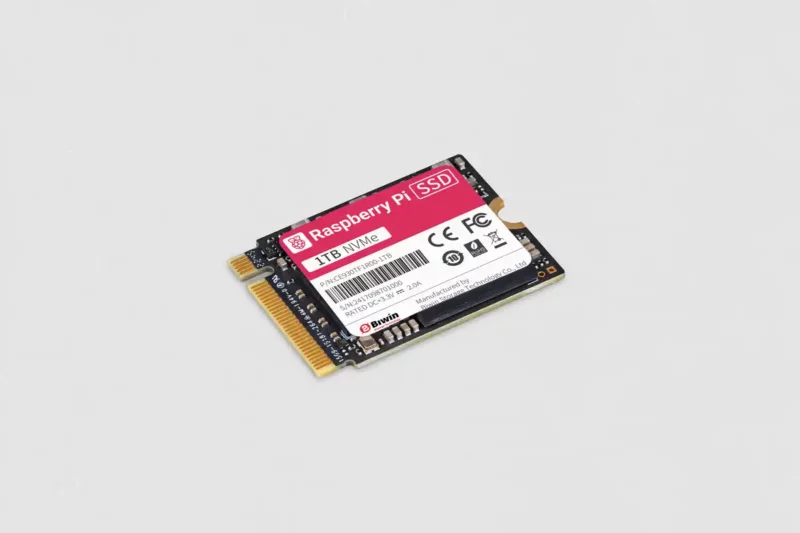
Raspberry Pi 5 стала первой моделью линейки с полноценной поддержкой NVMe-накопителей через интерфейс PCIe. Для подключения используется плата расширения M.2 HAT+ (или аналоги от сторонних производителей). По сравнению с microSD, NVMe SSD даёт прирост скорости чтения и записи в 5–10 раз, что особенно заметно при работе с реляционными базами данных, запуске Docker-контейнеров или активной записи логов.
Но главное преимущество SSD — надёжность. microSD-карты при интенсивной записи (серверы, системы видеонаблюдения) со временем деградируют и выходят из строя. SSD рассчитан на значительно больший ресурс перезаписи и не подведёт в критический момент.
Когда NVMe SSD действительно оправдан:
Какую SSD выбрать для Raspberry Pi 5:
Альтернативы: существуют более дешёвые SSD от китайских производителей, но они часто имеют проблемы с перегревом или нестабильной работой под длительной нагрузкой. Если бюджет ограничен, можно рассматривать такие варианты, но будьте готовы к возможным проблемам.
Cовет: при использовании M.2 HAT+ выбирайте корпус заранее. «Бутерброд» из платы, HAT и SSD значительно увеличивает высоту конструкции и подходит далеко не в каждый стандартный кейс. Ищите корпус с увеличенной высотой или модели, специально разработанные под NVMe-конфигурации.
Корпус и охлаждение для Pi4 и Pi5
- Изображение предоставлено: Raspberrypi.com
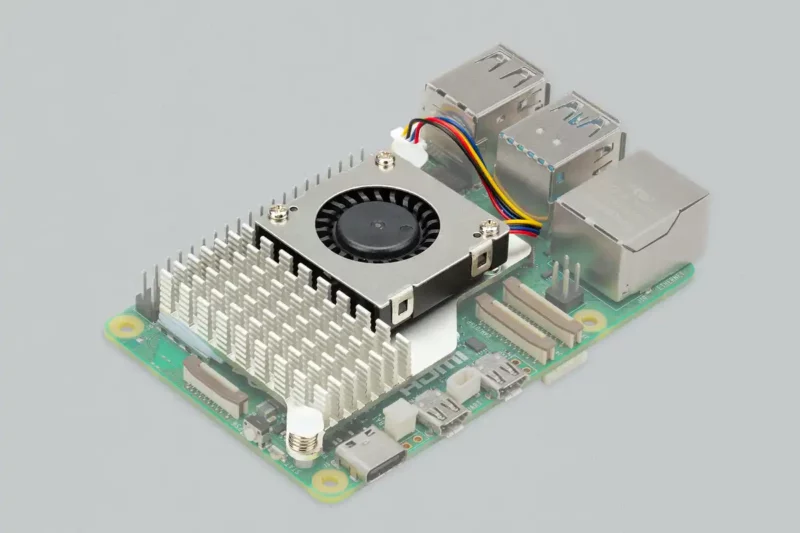
Линейка Raspberry Pi в большинстве случаев продаётся как отдельная открытая плата — в коробке с ней нет ни корпуса, ни радиаторов (за исключением стартовых наборов Desktop Kit). Это делает её уязвимой к пыли, внешним воздействиям и случайным замыканиям. Но физическая защита — лишь половина проблемы. Вторая и куда более важная — это температура Raspberry Pi в момент пиковой нагрузки.
Когда центральный процессор перегревается, он начинает сбрасывать частоту. Этот процесс еще называется троттлингом. В итоге система начинает тормозить, а иногда может перезагрузиться в самый неподходящий момент.
Чтобы этого не происходило, микрокомпьютер следует защищать корпусом с системой охлаждения. Охладить железо можно двумя способами: пассивным охлаждением (обычные радиаторы) или активным (радиаторы + вентилятор, который принудительно отводит тепло).
Что выбрать: пассивное или активное охлаждение?
Корпусы для Raspberry Pi производят как официальные представители бренда (Raspberry Pi Fundation), так и сторонние организации. Однако, чтобы плата идеально легла в корпус, а охлаждение работало стабильно — рассматривайте только официальный вариант.
Для такого корпуса вам не придётся отдельно покупать радиаторы, термопрокладки или кулер — они уже входят в комплект. Экономия времени и денег очевидна.
Важный момент при апгрейде: если у вас уже есть Pi 4 с корпусом и вы планируете переход на пятое поколение, вам придётся покупать новый корпус. На плате Pi 5 изменилось расположение разъёмов, поэтому старый корпус физически не подойдёт.
Изменения коснулись и системы охлаждения. На Pi 4 вентилятор подключали через разъёмы GPIO, и он работал постоянно. На Pi 5 появился выделенный 4-pin разъём для кулера, и плата сама управляет оборотами — включает вентилятор при нагреве и отключает, когда температура падает до безопасного уровня.
Если в будущем вы планируете ставить M.2 HAT+ для работы с NVMe-накопителем, рассматривайте корпус с увеличенной высотой.
Зачем Raspberry Pi нужен HDMI, если есть SSH
Несмотря на то что операционную систему на Raspberry Pi можно установить через официальный Raspberry Pi Imager с другого ПК, а подключаться к плате можно удалённо по SSH или VNC (в так называемом headless-режиме), HDMI-кабель всё равно может пригодиться. И вот почему.
Причины, по которым вам может потребоваться подключение к монитору:
Важный нюанс: начиная с четвёртого поколения, Raspberry Pi использует micro-HDMI, а не полноразмерный HDMI. Убедитесь, что у вас под рукой есть правильный кабель или переходник.
Рекомендация: держите под рукой один-два кабеля micro-HDMI (последние версии Raspberry Pi поддерживают подключение к двум мониторам одновременно). Так вы не окажетесь в ситуации, когда в самый нужный момент просто не сможете подключить плату к экрану.
USB-устройства Raspberry Pi: клавиатура и мышь
- Изображение предоставлено: Raspberrypi.com
- Изображение предоставлено: Raspberrypi.com
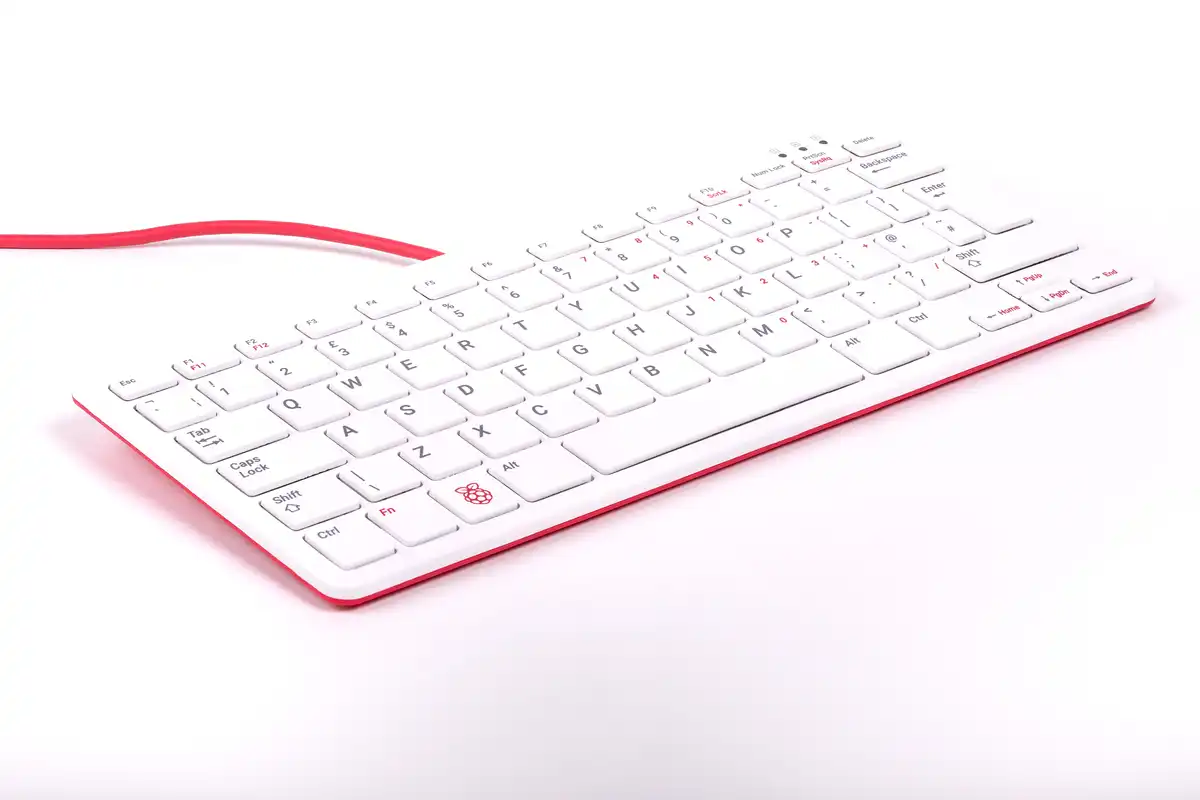

Логика покупки клавиатуры и мыши напрямую связана с предыдущим пунктом: если вам понадобится HDMI-кабель для отладки или десктопного использования, то и средства ввода потребуются в тех же сценариях.
Если вы записали образ операционной системы напрямую из .img-файла (через Rufus, balenaEtcher, Win32DiskImager или dd), не используйте Bluetooth-клавиатуру и мышь при первом включении платы. Причина в том, что при первом запуске происходит первоначальная настройка системы: выбор языка, часового пояса, создание пользователя. Драйвер Bluetooth к этому моменту ещё не загружен, поэтому система просто не увидит беспроводные устройства ввода. Знакомая ситуация для тех, кто застал старые десктопные ПК: там драйверы периферии тоже подтягивались только после загрузки ОС. Вывод простой: используйте проводные USB-клавиатуру и мышь — они работают сразу.
Для «полевых» экспериментов удобно использовать складную USB-клавиатуру — она компактная и помещается в рюкзак вместе с самой платой.
Дополнительные аксессуары Raspberry Pi: камеры, дисплей, HAT
Официальный магазин Raspberry Pi Foundation предлагает протестированные на совместимость аксессуары: камеры, сенсорные дисплеи, RTC-модули точного времени. Они не нужны каждому проекту, но закрывают конкретные сценарии, где без них не обойтись.
Когда эти аксессуары действительно нужны:
Не покупайте эти аксессуары «на всякий случай». Они стоят денег, занимают место и усложняют конструкцию. Приобретайте их только под конкретную задачу, когда уже чётко понимаете, зачем они нужны. Для большинства серверных проектов (Home Assistant, Pi-hole, файловый сервер) достаточно базового комплекта из предыдущих разделов.
Если у вас ограниченный бюджет, а аксессуары нужны, то можно посмотреть совместимые аналоги от сторонних производителей, но будьте готовы к возможной возне с настройкой драйверов. Официальные аксессуары дороже, но работают из коробки.
Официальные камеры Raspberry Pi
Все выпускаемые Raspberry Pi Foundation камеры можно условно разделить на 2 линейки: базовые (для большинства DIY-проектов) и специализированные (для узких профессиональных сценариев).
Базовые камеры: Camera Module 2 и Module 3.
Обе камеры доступны в двух версиях:
Camera module 2 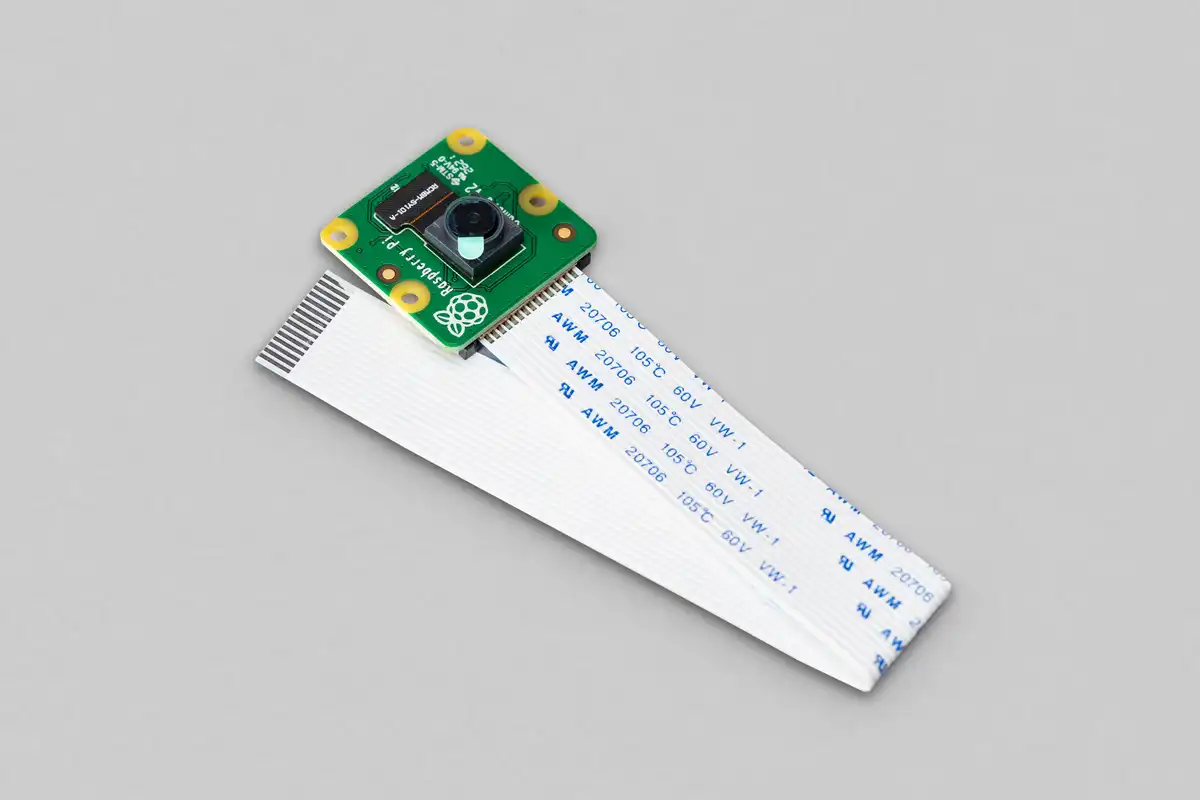 Raspberrypi.com | Camera module 3 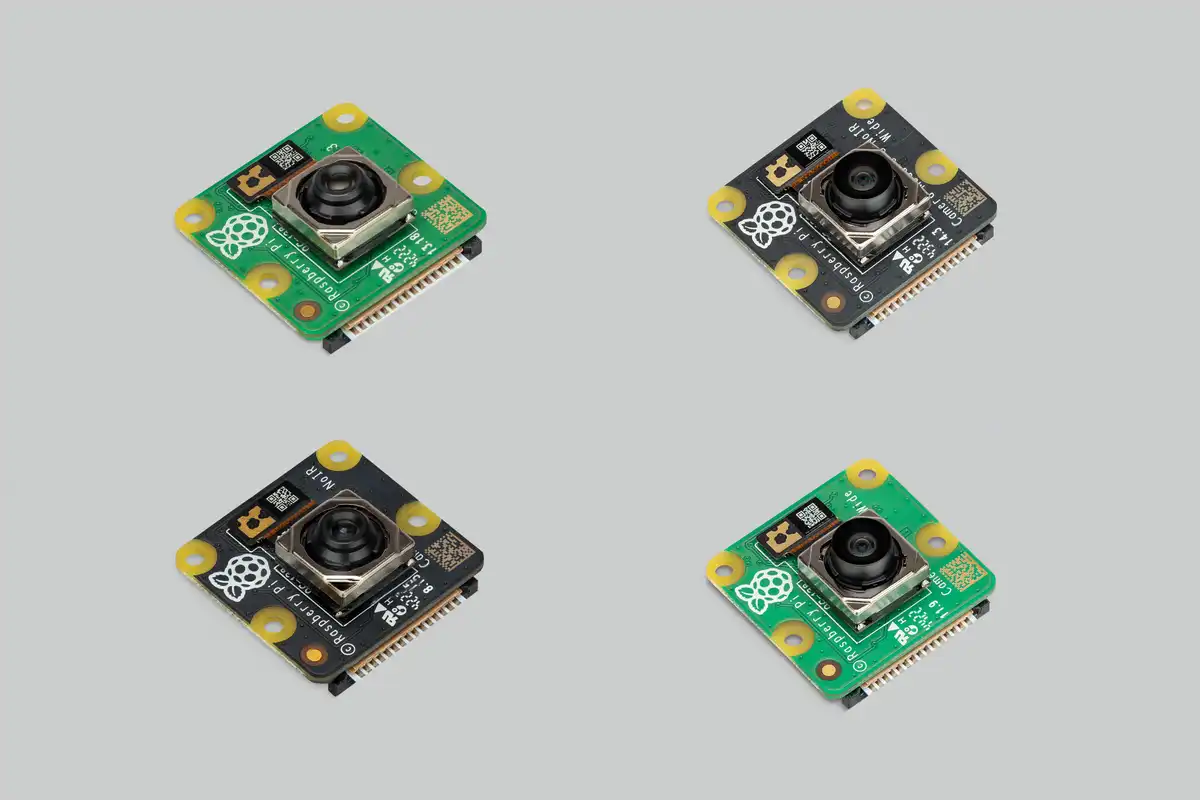 Raspberrypi.com | |
|---|---|---|
Цена | ||
Размер | 25×24×9 мм | 25×24×11.5 мм |
МП | 8 | 11.9 |
Разрешение | 1080p47, 1640×1232p41, 640×480p206 | 2304×1296p56, 2304×1296p30 HDR, 1536×864p120 |
Фокус | Регулируемый | Автоматический (Motorised) |
Сенсор | Sony IMX219 | Sony IMX708 |
Специализированные камеры: High Quality Camera (HQ Camera), Global Shutter Camera, AI Camera, Camera Module 3 Sensor Assembly.
High Quality 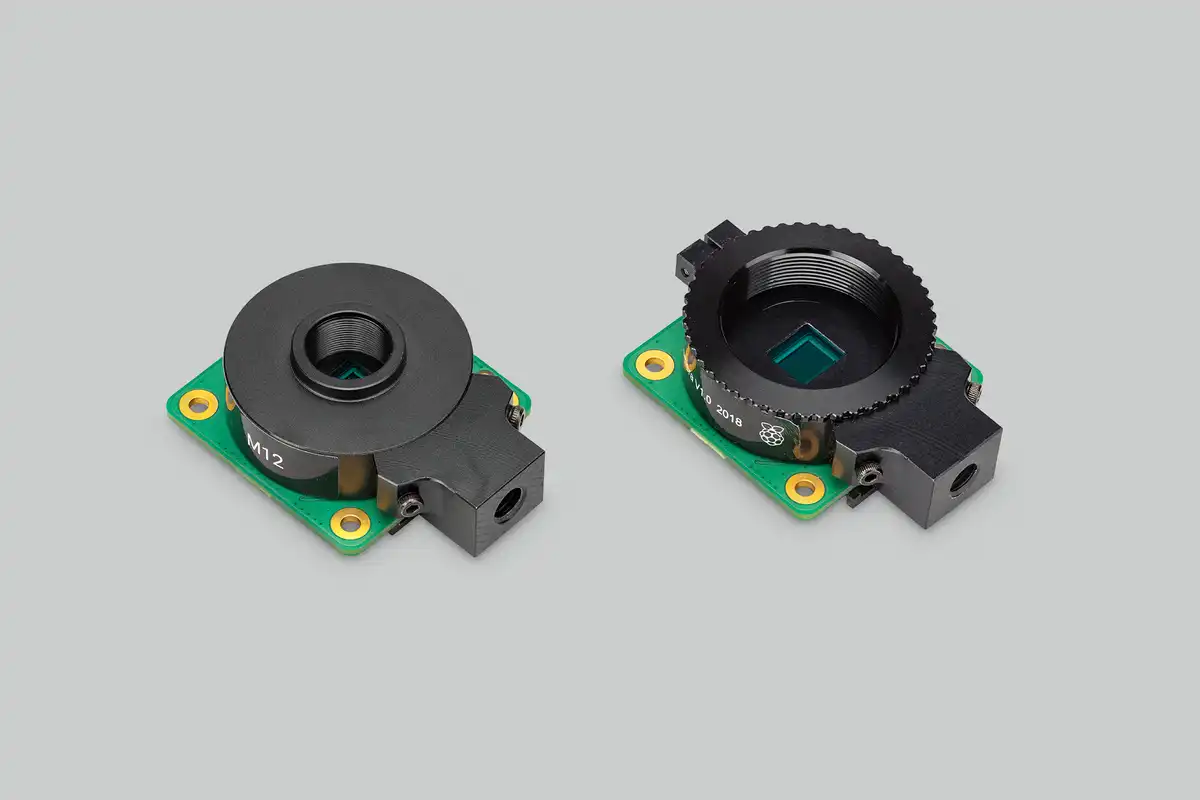 Raspberrypi.com | Global Shutter 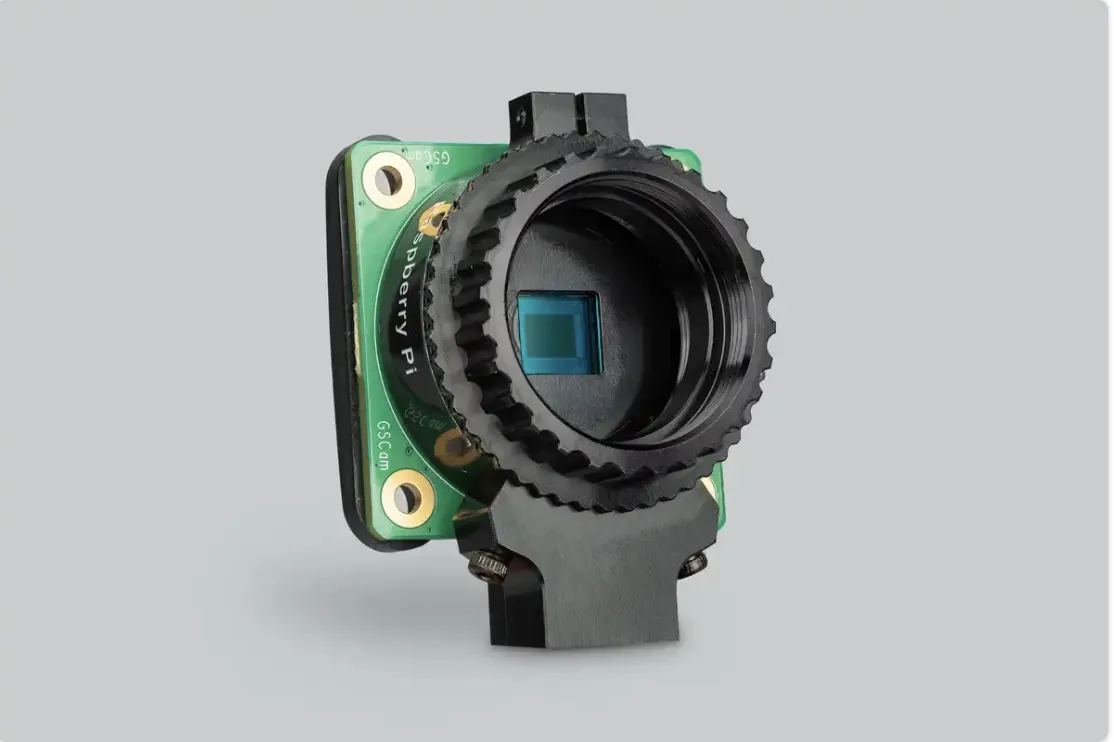 Raspberrypi.com | AI Camera 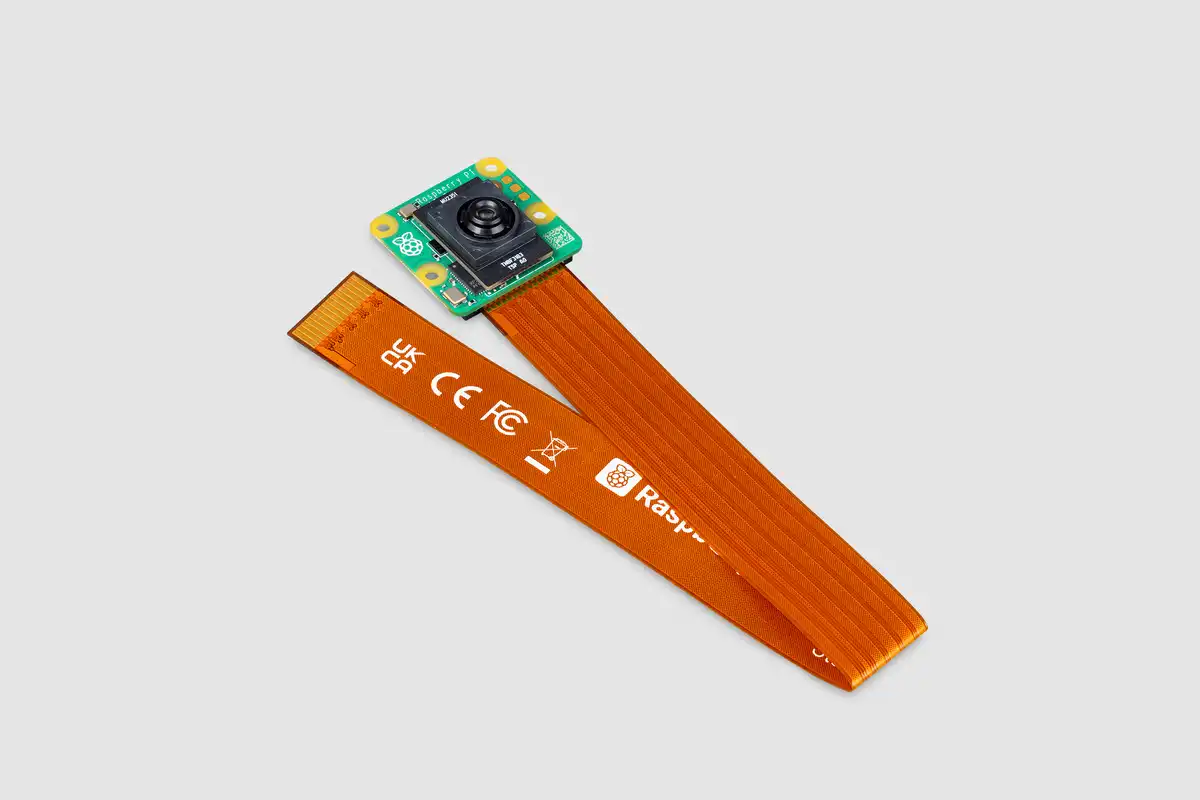 Raspberrypi.com | Sensor Assembly 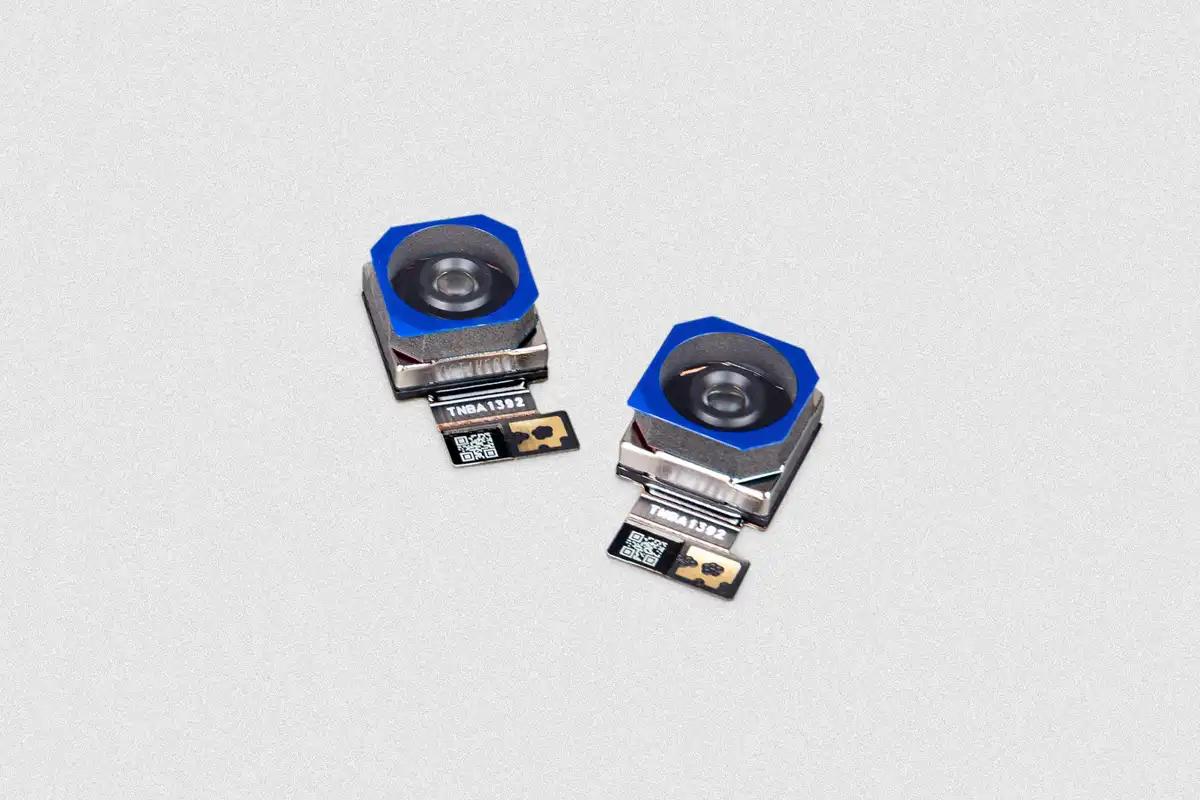 Raspberrypi.com | |
|---|---|---|---|---|
Цена | ||||
МП | 12.3 | 1.58 | 12.3 | 11.9 |
Разрешение | 1080p50, 720p120 | 1456×1088p60 | 2028×1520p30, 4056×3040p10 | 4608×2592 |
Фокус | Регулируемый | Регулируемый | Ручной/механический | Фазовый автофокус |
Сенсор | Sony IMX477R | Sony IMX296LQR-C | Sony IMX500 Intelligent Vision | Sony IMX708 |
Специализированные камеры выбирают под конкретную задачу — каждая сильна ровно в своей нише.
Сенсорный дисплей Raspberry Pi (Touch Display)
- Изображение предоставлено: Raspberrypi.com
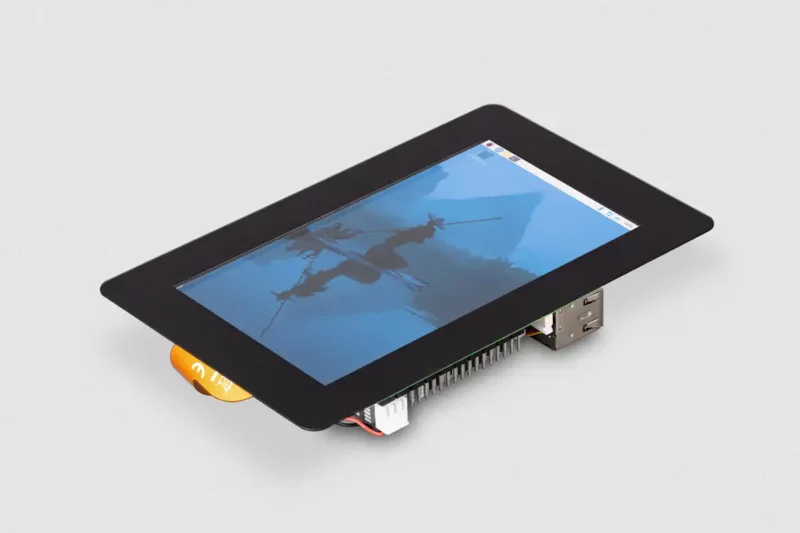
Если вы создаёте проект с локальным интерфейсом — информационный киоск, портативную консоль, умный дом с панелью управления или медиацентр — сенсорный дисплей Raspberry Pi (5″ или 7″) станет оптимальным решением. В отличие от обычных мониторов, он не занимает HDMI-порт и не требует отдельного питания.
Почему лучше рассмотреть официальный Touch Display:
Ограничения: дисплей не совместим с Raspberry Pi Zero — у этой модели отсутствует DSI-разъём.
Альтернативы: если бюджет ограничен, можно рассмотреть сенсорные дисплеи от других производителей. Они дешевле, но могут потребовать ручной настройки драйверов и не всегда поддерживают мультитач из коробки.
RTC Battery Raspberry Pi для 5
- Изображение предоставлено: Raspberrypi.com
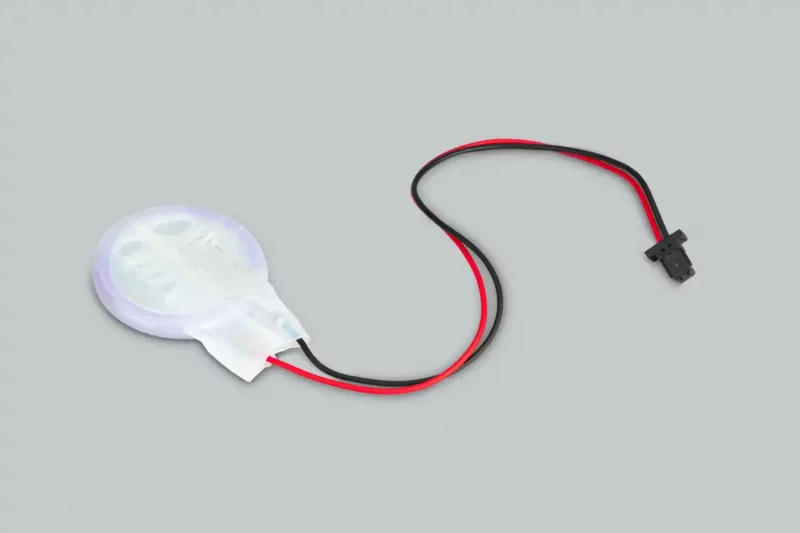
Микрокомпьютер Raspberry Pi 5 оснащён встроенным RTC-контроллером (Real Time Clock), но работает он только пока на плату подаётся питание. Стоит выключить устройство, как дата и время сбрасываются. При повторном включении часы синхронизируются через интернет, и операционная система снова получает актуальные значения. Для большинства проектов этого вполне достаточно.
Однако в автономных проектах, где нет выхода в сеть, такой подход не работает: плата каждый раз будет «просыпаться» в 1970 году. Именно для таких сценариев существует Pi RTC Battery. По сути, это компактный аккумулятор, который подключается к выделенному разъёму RTC на плате и поддерживает ход часов при отключении питания.
Те, кто собирал ПК в нулевых, проведут прямую аналогию с батарейкой CMOS на материнской плате: она точно так же сохраняла системное время и настройки BIOS, пока компьютер был выключен из розетки.
Но давайте смотреть правде в глаза: Pi RTC Battery имеет очень узкое применение. Типовые домашние проекты — Home Assistant, медиацентр, NAS или файловый сервер — постоянно подключены к интернету, поэтому отдельная батарея им попросту не нужна. Покупать её стоит только в трёх случаях:
Технические ограничения, о которых нужно помнить:
Нужна ли вам Pi RTC Battery?
Только если вы строите специфическую автономную систему без доступа в интернет. Для всех остальных домашних проектов это избыточная покупка, и бюджет лучше потратить на более полезные аксессуары — например, на хороший блок питания или SSD.
USB-хаб для Raspberry Pi
- Изображение предоставлено: Raspberrypi.com
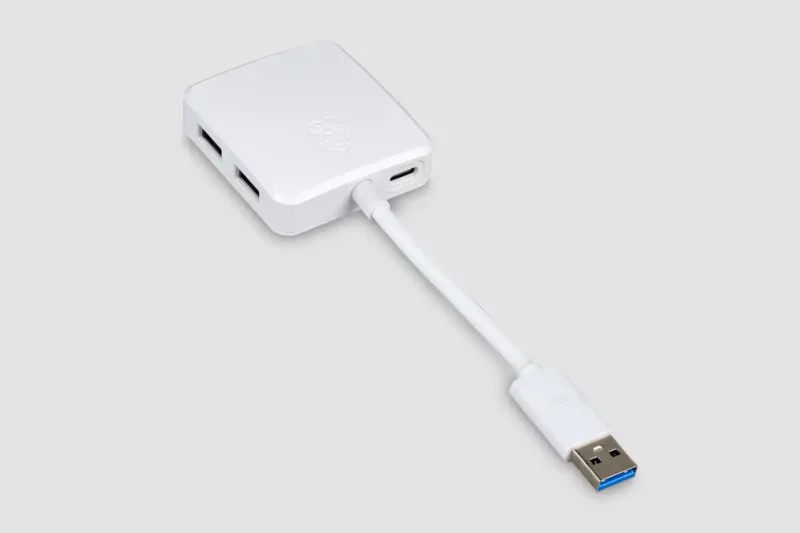
У Raspberry Pi 4 и Pi 5 всего четыре USB-порта. На первый взгляд кажется, что этого достаточно, но стоит подключить клавиатуру, мышь и Zigbee-стик (который из-за своих габаритов часто перекрывает сразу два соседних порта) — и свободные разъёмы заканчиваются. Решение очевидное: внешний USB-хаб.
К сожалению, не любой хаб подойдёт. Raspberry Pi имеет строгое ограничение по току на USB-шине. Если вы подключаете мощные потребители через дешёвый пассивный хаб, плата начинает просаживаться по питанию. Это чревато зависаниями, отвалами устройств, а в худшем случае, повреждением файловой системы на microSD.
Чтобы избежать проблем, есть два правильных пути:
Если вы используете Raspberry Pi как NAS или файловый сервер с несколькими внешними жёсткими дисками, хаб с собственным питанием из розетки — это обязательный элемент. Без него вы гарантированно получите отвалы дисков и повреждённые данные.
Raspberry Pi Add-on boards (HAT)
HAT (Hardware Attached on Top) — платы расширения, которые устанавливаются «на крышу» Raspberry Pi, подключаются по GPIO или PCIe и добавляют функции, которые отсутствуют в самой плате. В официальной линейке больше десятка моделей, хотя на практике востребованы буквально единицы.
*Hailo-8, Hailo-8L, Hailo-10H — специализированные чипы для ИИ-вычислений от израильской компании Hailo. Raspberry Pi Foundation устанавливает их на платы AI HAT+, AI Kit и AI HAT+ 2. Raspberry Pi передаёт данные (например, кадр с камеры) через PCIe-шину на чип Hailo. Чип обрабатывает данные и возвращает готовый результат. Процессор Raspberry Pi при этом не нагружается.
**TOPS (Tera Operations Per Second) — триллионы операций в секунду. Единица измерения производительности ИИ-ускорителей: показывает, сколько триллионов математических операций чип выполняет за секунду. Чем выше TOPS, тем быстрее работают нейросети. Для ориентира: Hailo-8L — 13 TOPS, Hailo-8 — 26 TOPS, Hailo-10H — 40 TOPS.
Итог: минимальный набор для Raspberry Pi 4/5
Чтобы установить Raspberry Pi OS и запустить первый проект, достаточно:
SSD, камеры, дисплей, RTC и USB-хаб — стоит покупать, когда это потребуется под ваш проект. Так вы не переплатите за аксессуары, которые будут пылиться на полке.