Raspberry Pi Imager: установка Raspberry Pi OS

Микрокомпьютер Raspberry Pi принципиально отличается от классических ПК и ноутбуков тем, что продается без встроенного накопителя. Роль основного хранилища данных (или, говоря привычным языком, жесткого диска) здесь выполняет microSD-карта или внешний SSD-накопитель. Эти компоненты пользователь должен докупить самостоятельно.

Однако, лишь одного «железа» недостаточно. Чтобы «оживить» плату и начать пользоваться устройством, необходимо выполнить установку Операционной системы на Raspberry Pi.

Выбор дистрибутива: какую систему установить?

Если говорить о системе для микрокомпьютера, которая, как правило, базируется на ядре Linux, то самыми популярными являются:

  • Raspberry Pi OS — базовая операционная система, которая создавалась специально для этих плат. В ее основе лежит надежный Debian
  • Raspberry Pi OS Lite — облегчённая версия операционки, но без графического интерфейса. Подойдет, если вы хотите управлять устройством удалённо или сэкономить ресурсы железа.
  • Raspberry Pi OS Full — полная версия с расширенным набором дополнительного ПО и утилит для разработки «из коробки».
  • Ubuntu для Raspberry Pi и другие альтернативные дистрибутивы, эти дистрибутивы также популярны и используются энтузиастами для специфических задач.

Установка Raspberry Pi OS через Pi Imager

Официальный и самый надежный способ установки ОС— использовать фирменную кроссплатформенную утилиту Raspberry Pi Imager, которую можно загрузить с официального сайта.

Процесс установки состоит из ряда последовательных шагов, которые включают в себя в том числе настройку headless-режима, который позволяет управлять платой полностью удалённо, без подключения монитора, клавиатуры и мыши. Вместо этого вы взаимодействуете с системой через сетевые протоколы: SSH для работы в командной строке, VNC для доступа к графическому интерфейсу или веб-панели для управления сервисами.

Загрузка Pi Imager с официального сайта

Чтобы подготовиться к записи ОС Raspberry Pi на microSD или SSD, сделайте следующее:
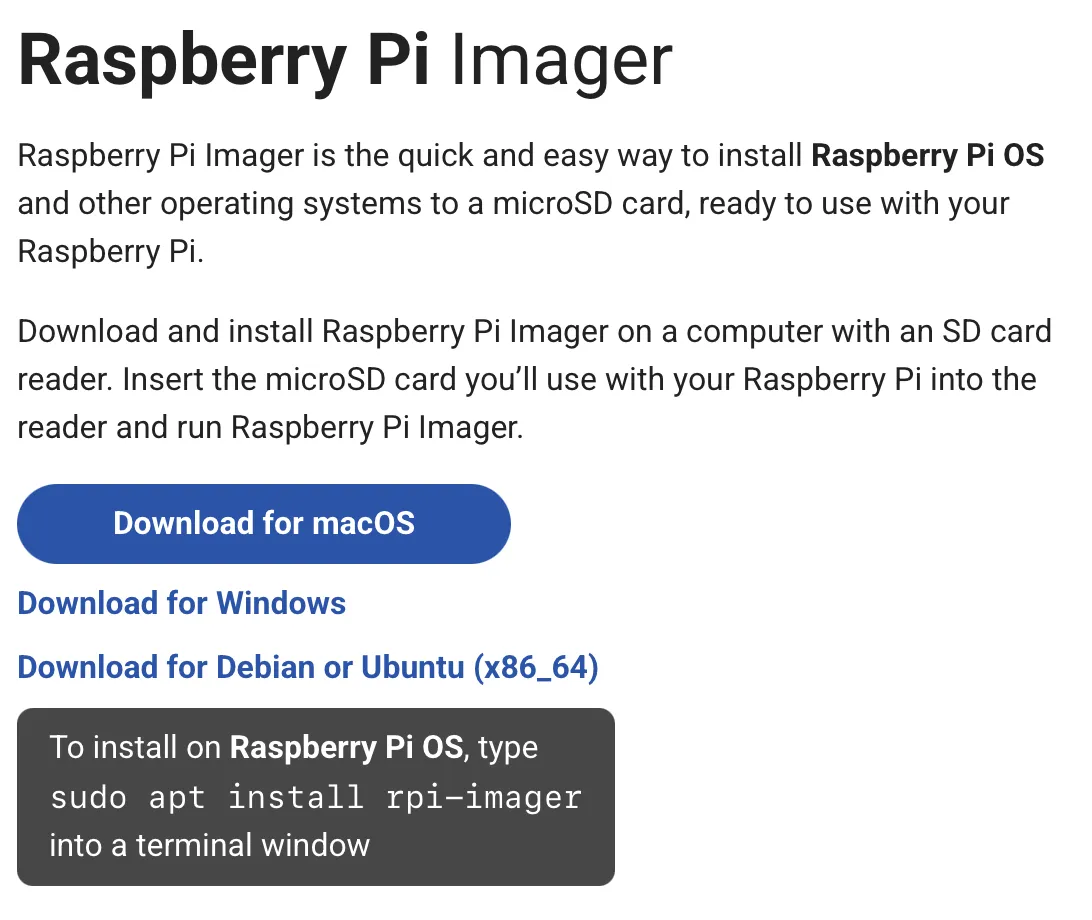
  • Перейдите на сайт производителя;
  • Выберите версию Raspberry Pi Imager для вашей системы: macOS, Windows или Linux;
  • Нажмите на кнопку загрузки (download for) и дождитесь пока файл загрузится на ПК;
  • Запустите загруженный файл.
Загрузка утилиты Raspberry Pi imager с официального сайта raspberrypi.com
Выберите опцию Download for для вашей версии ОС, с которой будете производить запись образа

После запуска файла вы увидите менеджер-установщик операционной системы. С его помощью можно записать на накопитель образ ОС для Raspberry Pi 5, Pi 4, Zero 2 или для другой версии платы.

Шаги установки Raspberry Pi OS через Pi Imager и настройка Headless

После того как утилита была загружена и запущена можно переходить к шагам установки ОС на Raspberry Pi.
Raspberry Pi Imager
Шаги настройки
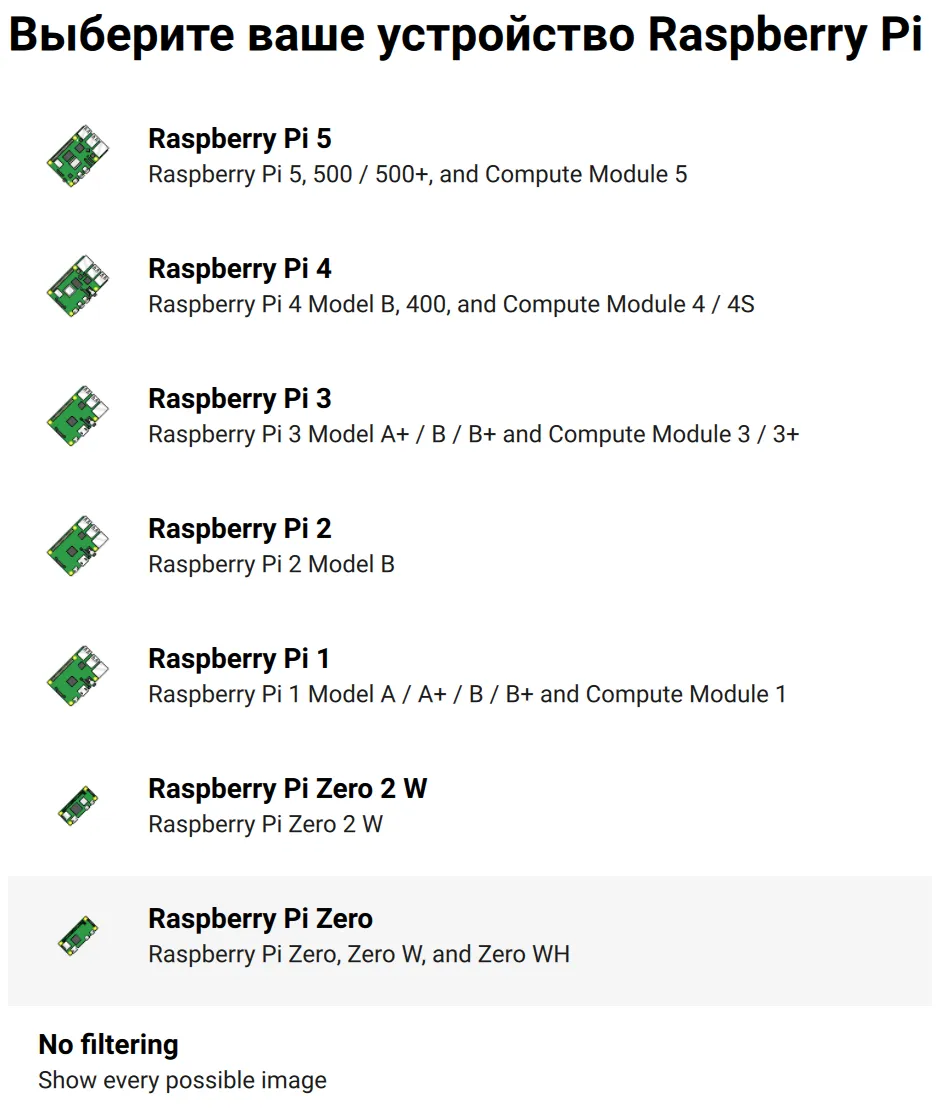
Выбор модели Raspberry Pi (5, 4, 3, 2, 1, Zero) при установке операционной системы через Raspberry Pi Imager

Укажите, на какую версию устройства вы планируете выполнять установку операционки— Raspberry Pi 5, Pi 4, Pi 3, Zero 2 или другую. От этого выбора будет зависеть совместимость образа.
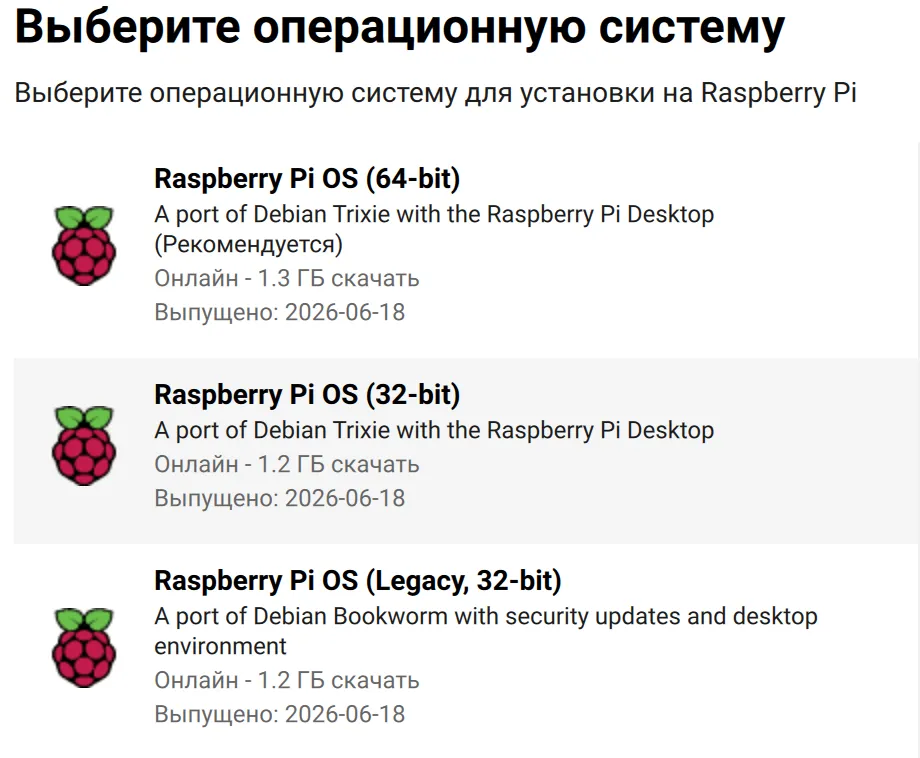
Выбор версии Raspberry Pi OS (64-bit, 32-bit, Legacy) для установки через Pi imager

Выберите дистрибутив для установки. По умолчанию утилита предлагает Raspberry Pi OS — официальную систему на базе Debian, доступную в версиях 64-bit и 32-bit. Она оптимальна для большинства задач и поставляется с полноценным графическим интерфейсом.

Интерфейс выбора устройства хранения (SD-карта или USB) для установки Raspberry Pi OS с помощью Pi imager

Выберите целевой носитель, на который будет записан образ операционной системы. Это может быть:

  • microSD-карта — стандартный вариант. Официально Raspberry Pi Foundation рекомендует карты класса A2 (Application Performance Class 2): они прошли тестирование и обеспечивают оптимальную производительность, что критично для работы ОС.
  • SSD-диск — для ускорения загрузки и обеспечения отказоустойчивости системы. Чтобы записать образ на SSD, подключите диск к компьютеру через USB-адаптер (USB–SATA или USB–M.2) и убедитесь, что он определяется как внешний накопитель.

Шаг настроек позволяет задать хост, имя пользователя, произвести настройки Wi-Fi или настроить SSH для удалённого подключения к Raspberry Pi. Все эти настройки будут работать с первым запуском Операционной системы.
Если же вы нажмёте «Пропустить настройку», то их придётся выполнять вручную с первой загрузкой Raspberry Pi, но для этого уже понадобится подключить к плате монитор, клавиатуру и мышь.

Пройдем по этапам настройки:
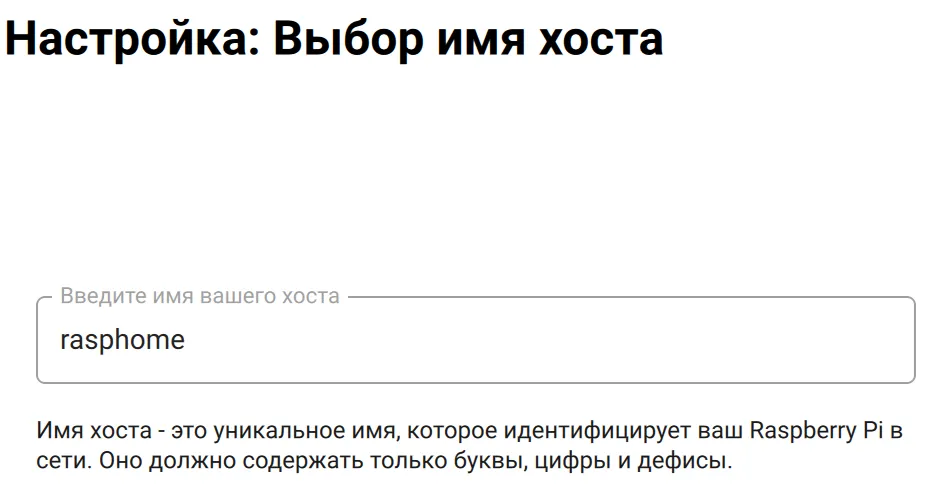
  • имя хоста — имя устройства в вашей локальной сети. Можно выбрать любое, например my-pi.
Ввод имени хоста при установке ОС через Raspberry Pi Imager для идентификации устройства в локальной сети
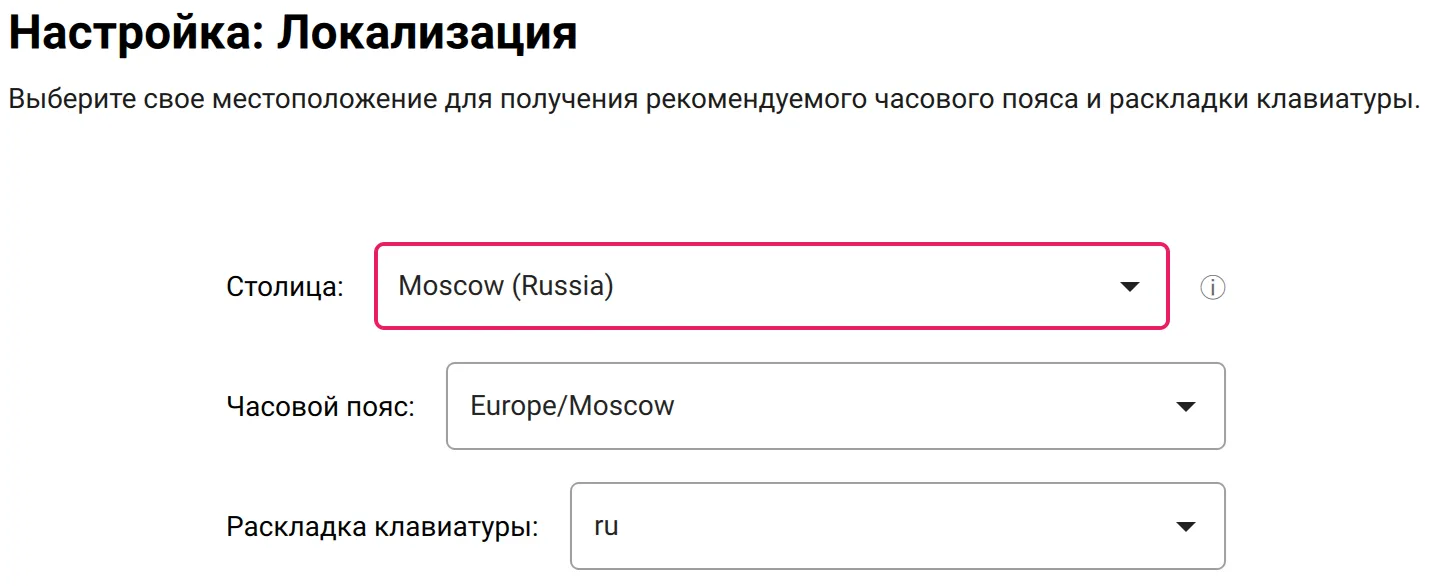
  • Регион и локализация — выберите страну, часовой пояс и раскладку клавиатуры.
Выбор региона, часового пояса и раскладки клавиатуры на этапе настройки образа в Raspberry Pi Imager
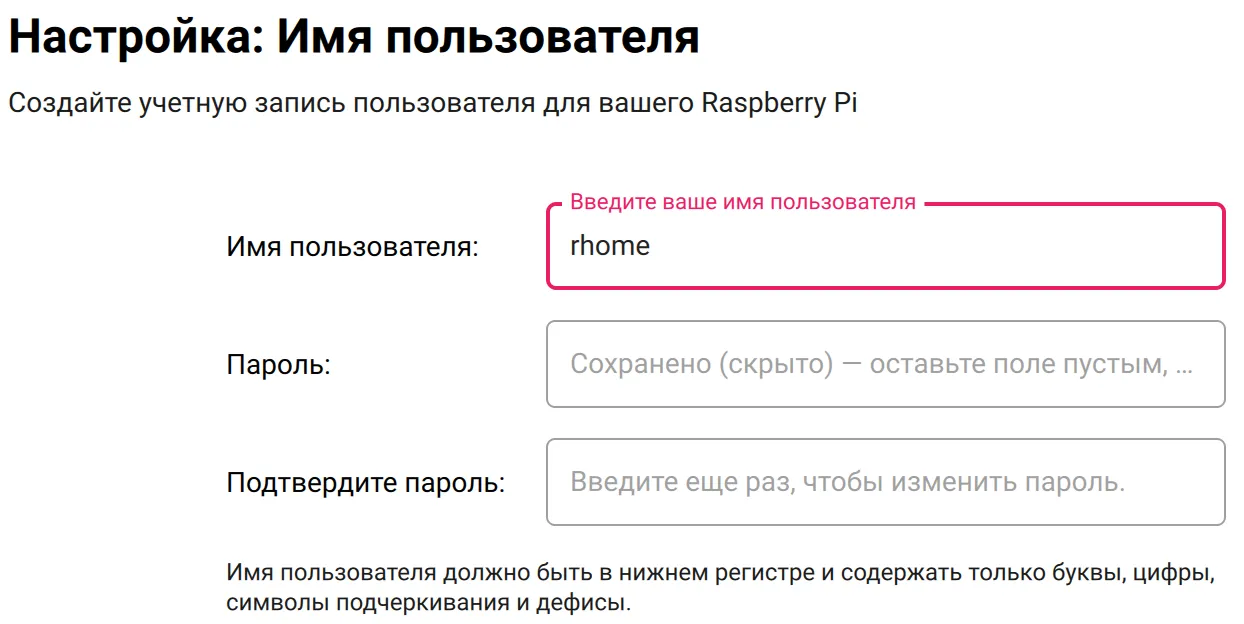
  • Имя пользователя и пароль — ваша учётная запись для входа в систему. Укажите легко запоминаемые, но безопасные данные.
Создание учетной записи (логин и пароль) перед записью образа системы в утилите Raspberry Pi Imager
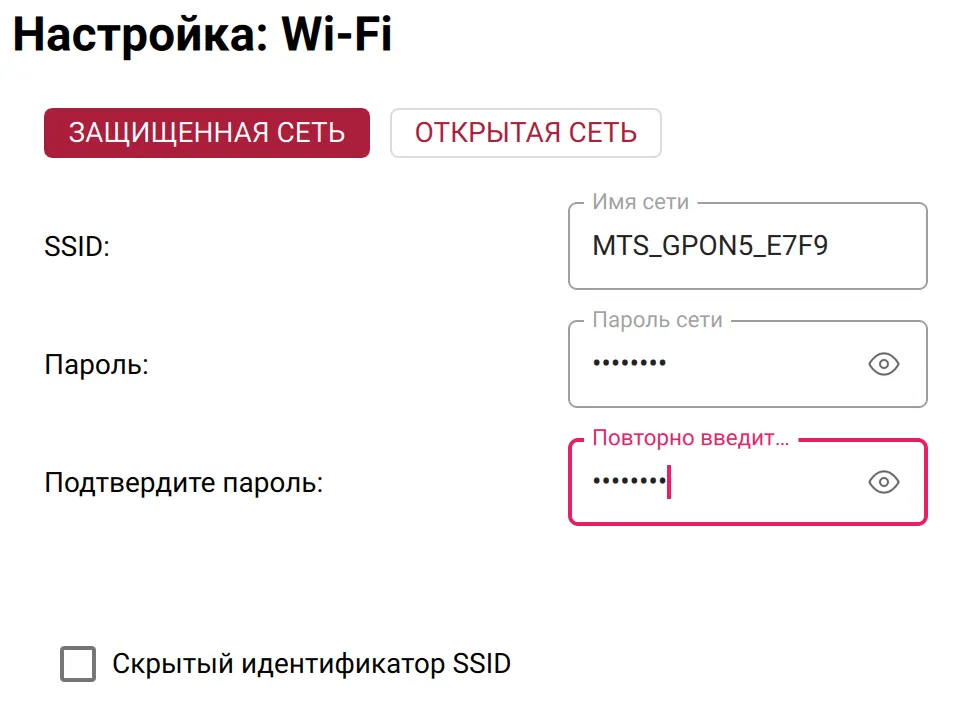
  • Настройки Wi-Fi — укажите имя (SSID) и пароль вашей беспроводной сети, чтобы Raspberry Pi подключилась к ней автоматически при первом запуске.
Ввод SSID и пароля Wi-Fi в окне настроек Raspberry Pi Imager для автоподключения после установки
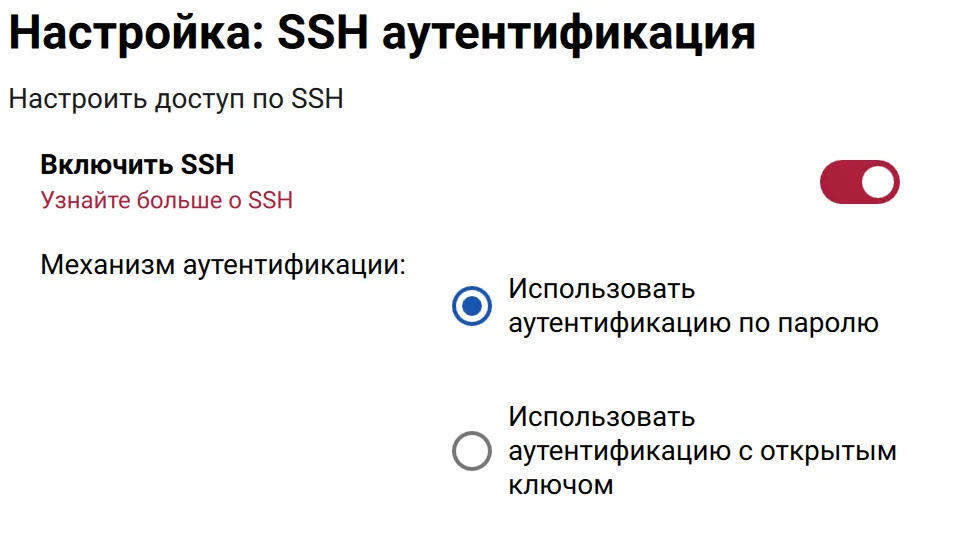
  • Включить SSH — активируйте, если планируете подключаться к Raspberry Pi по протоколу SSH (например, через терминал).
Активация SSH-сервера в настройках Raspberry Pi Imager для удаленного доступа после установки ОС
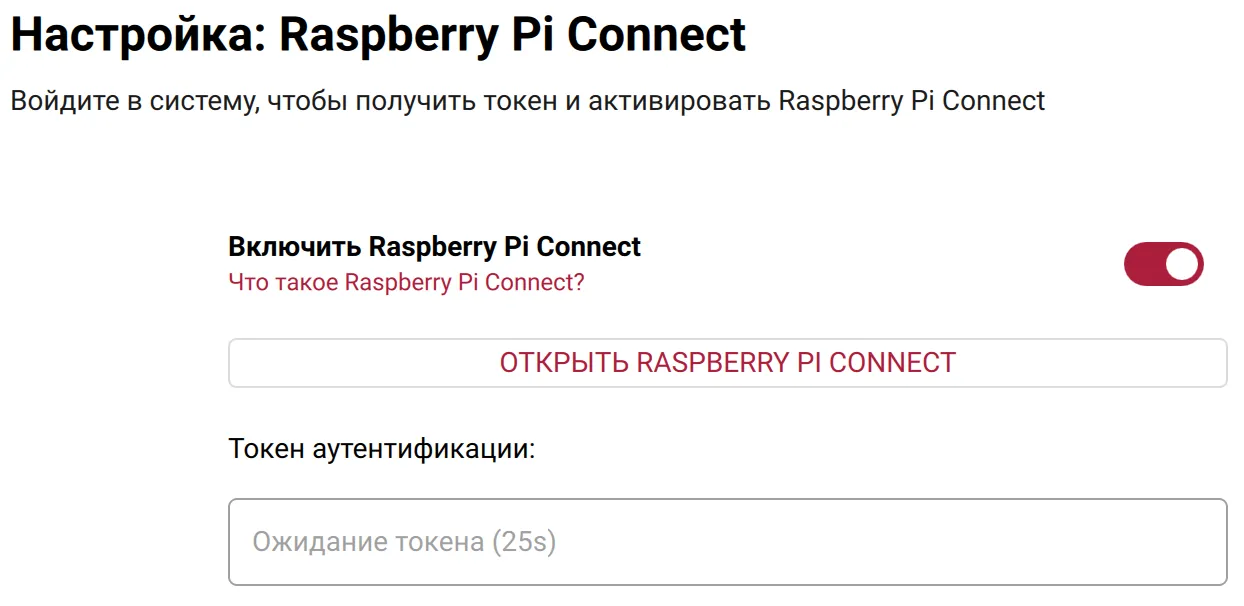
  • Raspberry Pi Connect — официальный сервис для удалённого доступа к рабочему столу Raspberry Pi через браузер. При включении потребуется ввести Auth key, который можно получить после регистрации на официальном сайте во вкладке Settings. Подробнее про настройку Connect можно почитать в отдельной статье.
Настройка Raspberry Pi Connect для удаленного доступа в окне настроек Raspberry Pi Imager на этапе установки ОС
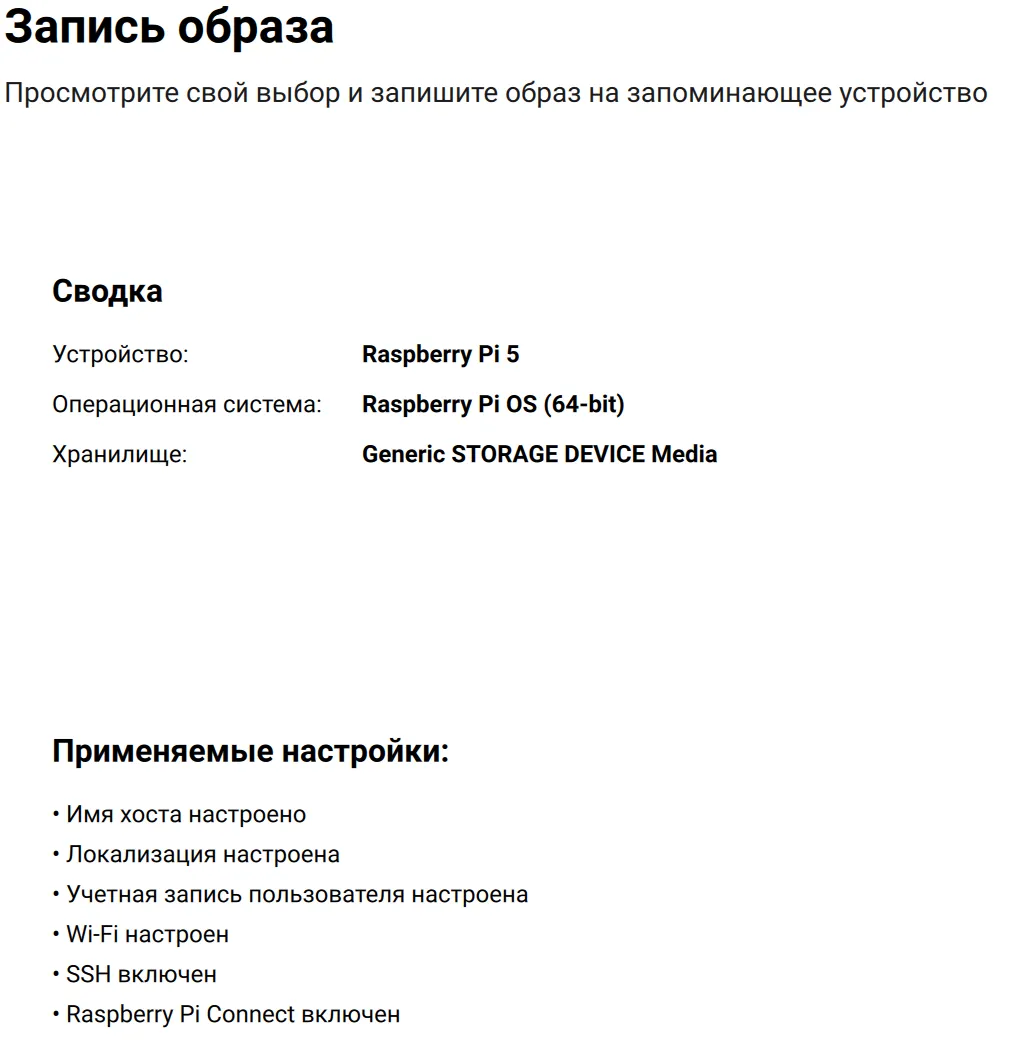
Проверка и подтверждение настроек Raspberry Pi imager перед началом установки образа операционной системы на накопитель

Проверьте, что все данные для записи образа Raspberry Pi OS указаны верно и нажмите кнопку подтверждения записи на носитель.
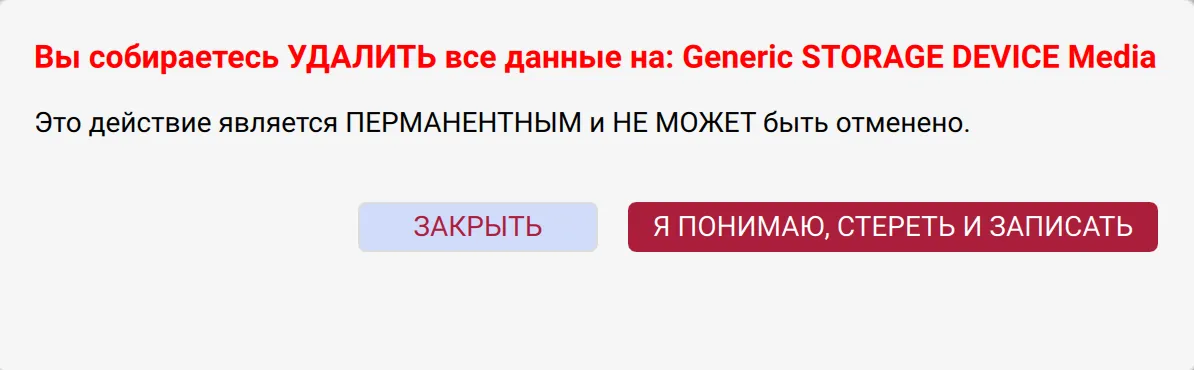
Подтверждение удаления всех данных на накопителе перед началом установки Операционной системы с использованием утилиты Pi imager

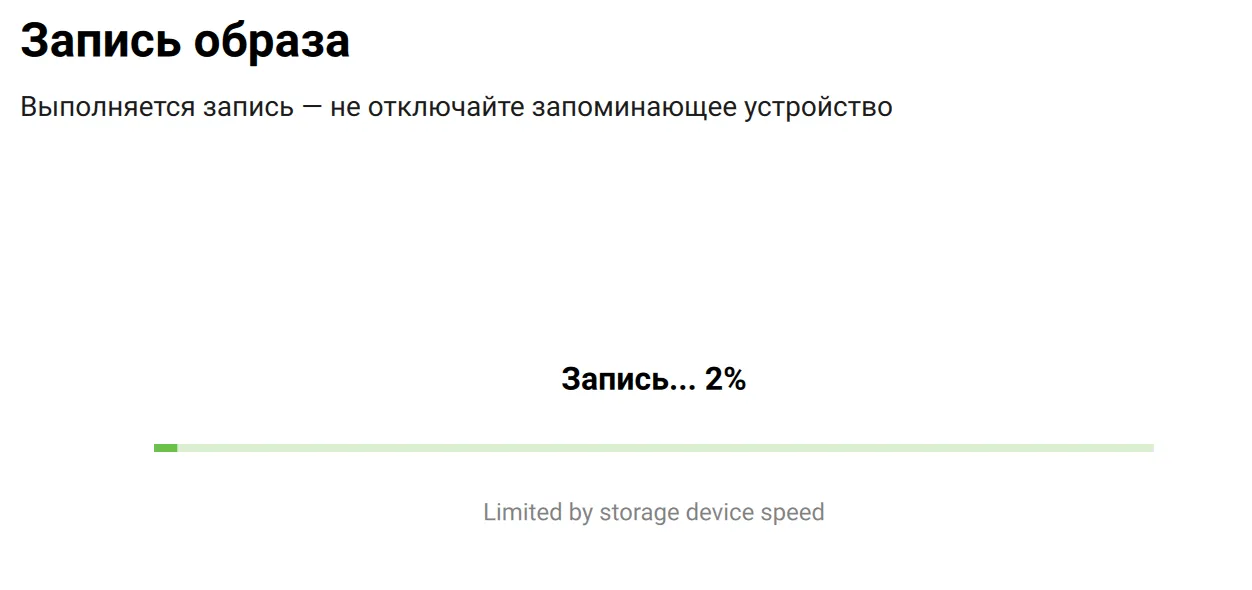
Дождитесь окончания записи образа.

Процесс записи образа Raspberry Pi OS на накопитель через утилиту Pi imager
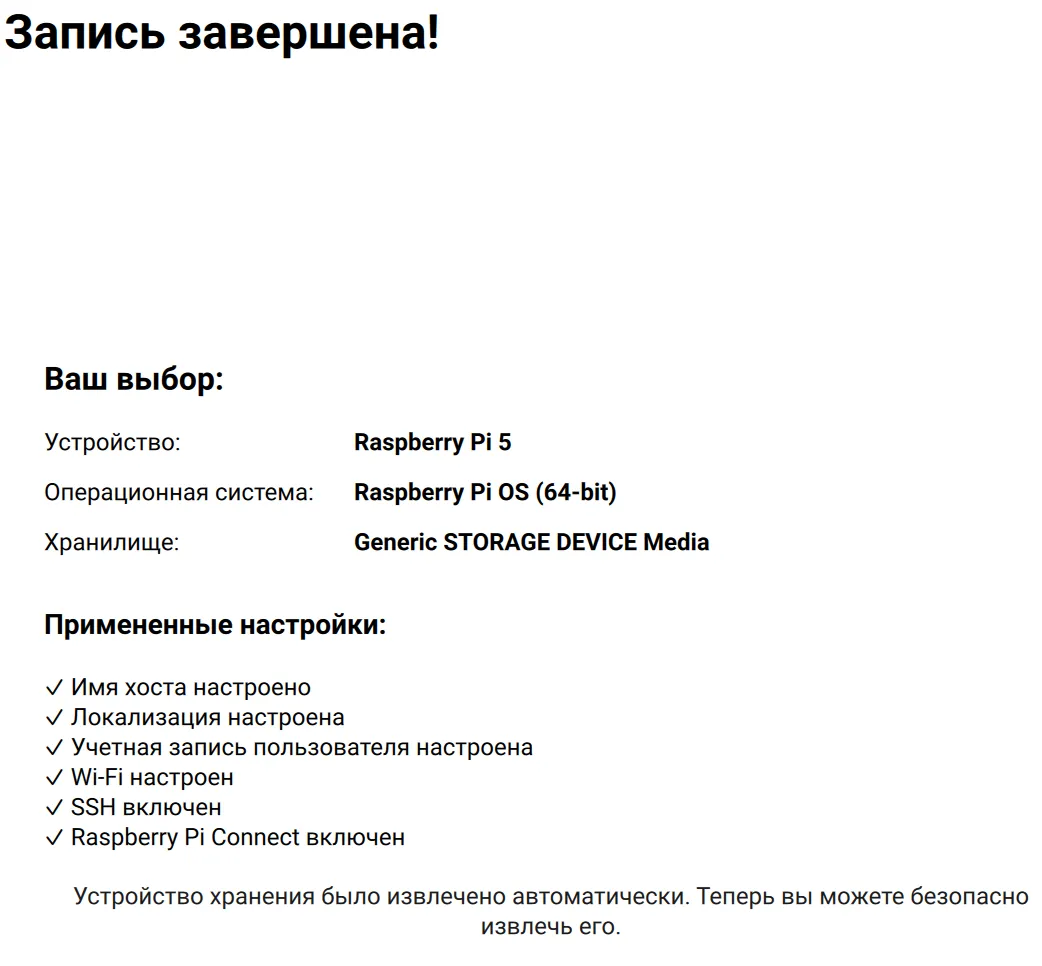
Подтверждение процесса завершения записи образа операционной системы на накопитель с помощью утилиты Raspberry Pi imager

Подтверждаем успешное завершение записи Raspberry Pi OS на накопитель.

После окончания установки вставьте microSD-карту или SSD в Raspberry Pi — система готова к использованию.

Ubuntu и другие ОС для Raspberry Pi

Мастер-установщик Raspberry Pi Imager предлагает к установке поистине большое количество альтернативных версий ОС для микрокомпьютера, что существенно расширяет сценарии его использования. А главное, установка через официальную утилиту дает гарантию совместимости образа и конкретной платы.

  • Raspberry Pi OS Legacy (32-bit) — предыдущая мажорная версия на 32-bit. Пригодится, если ваше оборудование или специфичное ПО не поддерживает последнюю версию ОС. Даёт стабильность для старых проектов без риска конфликтов и зависимостей.
  • Raspberry Pi OS (other) — дополнительные версии официальной ОС. Здесь можно выбрать:
  • Raspberry Pi OS Lite — облегчённая версия без графической оболочки. Подойдет для серверов, умного дома или для владельцев слабых плат.
  • Raspberry Pi OS Full — полная сборка с предустановленным набором программ для разработки, мультимедиа и работы с GPIO.
  • Legacy-версии Lite и Full в 64- и 32-битном исполнении для максимальной совместимости.
  • Other general-purpose OS — альтернативные дистрибутивы на Linux:
  • Ubuntu (Server, Desktop, Core 64-bit): популярная ОС с расширенной базой пакетов. Server подойдет для Docker и веб-сервисов, Desktop — для рабочего стола, Core — для контейнерных IoT-решений.
  • Alpine Linux: ультралёгкий и безопасный дистрибутив на базе musl libc. Отличный выбор для запуска контейнеров и систем с ограниченными ресурсами.
  • Armbian: оптимизированная сборка Debian/Ubuntu для ARM-плат. Ценится энтузиастами за чистую среду, продвинутые утилиты управления и стабильность на серверах.
  • DietPi: облегчённая система, потребляет минимум ОЗУ и мест на диске. Подходит для старых плат, headless-серверов и проектов, где важен каждый мегабайт.
  • Media player OS — специализированные системы для мультимедиа:
  • LibreELEC: Минималистичный дистрибутив, запускающий только Kodi. Оптимизирован для Pi 5, но поддерживает и предыдущие поколения. Превращает плату в готовый медиацентр.
  • Volumio и moOde Audio Player: высококачественные аудиоплееры с веб-интерфейсом, поддержкой Hi-Res аудио и интеграцией со стриминговыми сервисами.
  • PiCorePlayer: Лёгкая система для Hi-Fi аудио на базе Squeezebox, хорошо работает даже на слабом железе.
  • Emulation and game OS: Recalbox — готовая система для ретро-игр. Включает эмуляторы консолей от NES до PlayStation 1, удобное меню и поддержку геймпадов «из коробки».
  • Other specific-purpose & Freemium OS — Разделы содержат решения для узких задач (промышленность, образование, IoT), а также коммерческие дистрибутивы с расширенной поддержкой и проприетарным софтом.
  • Misc Utility images — Служебные образы для специфичных задач. В этом разделе:
  • Bootloader (Pi 5 family): образы загрузчика для 5-ки с тремя вариантами старта: SD Card boot (загрузка с microSD-карты), NVMe/USB boot(загрузка с SSD или флешки через USB) и Network boot(сетевая загрузка PXE для корпоративного развёртывания).
  • PINN:  улучшенный мультизагрузочный установщик (Project Name Is Not Novice), позволяет разместить на одной карте памяти несколько операционных систем и выбирать одну из них при включении платы. Полезно для тестирования разных дистрибутивов без перезаписи карты.

Ручная установка образа Raspberry Pi OS

Хотя Raspberry Pi Imager — это стандарт, существует и альтернативный способ установки операционной системы. Этот способ подойдет, если вы не хотите использовать Raspberry Pi Imager и предпочитаете другие программы для записи образов на накопитель.

Однако у этого метода есть важный недостаток. В отличие от Raspberry Pi Imager, при ручной записи образа вы не сможете заранее настроить удаленный доступ по SSH. Чтобы активировать эту функцию, вам в любом случае придется подключить к плате монитор, клавиатуру и мышь для первичного запуска и настройки системы.

Чтобы произвести загрузку образа перейдите на официальный сайт, прокрутите страницу вниз до секции «Raspberry Pi OS» и нажмите кнопку «View all download options».
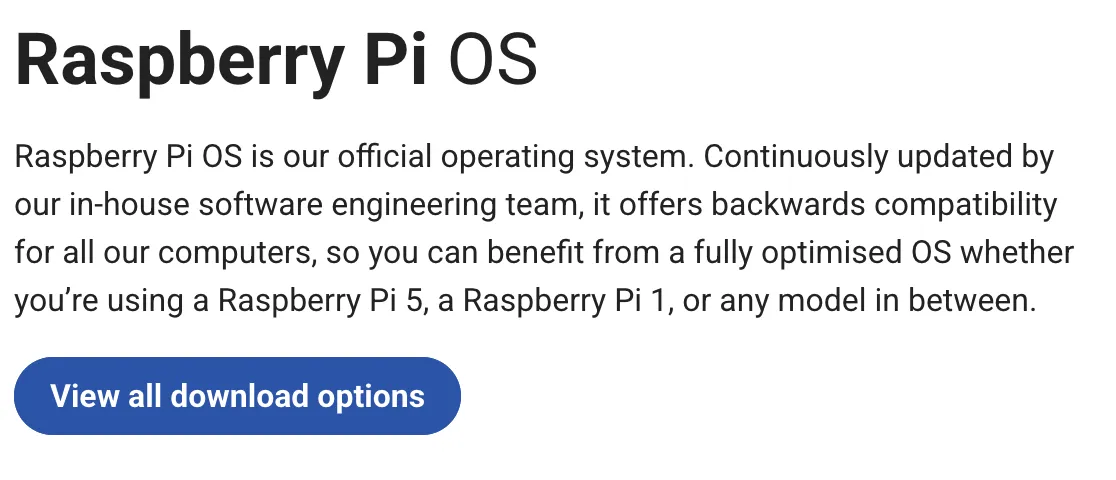
Кнопка перехода к ручной загрузке официального образа Raspberry Pi OS

Здесь доступны следующие варианты для ручной загрузки:

  • Raspberry Pi OS (64-bit) — актуальная 64-битная версия для всех современных моделей. Включает три редакции: Standard (базовая с GUI), Full (с набором софта) и Lite (без графической оболочки).
  • Raspberry Pi OS (32-bit) — 32-битная версия, необходима для старых моделей с ограниченным объемом ОЗУ. Включает три редакции: Standard (базовая с GUI), Full (с набором софта) и Lite (без графической оболочки).
  • Raspberry Pi OS (Legacy, 64-bit / 32-bit) — версия на базе предыдущего релиза Debian. Включает три редакции: Standard (базовая с GUI), Full (с набором софта) и Lite (без графической оболочки).
  • Raspberry Pi Desktop — версия для установки на обычные компьютеры: ПК (x86/x64) и Mac (Intel). Не предназначена для установки на Raspberry Pi. Полезно, если хотите посмотреть интерфейс и возможности Операционной системы.

Для прямой загрузки нажмите кнопку «Download» или «Download torrent», если предпочитаете торрент-загрузку (удобно для больших файлов и нестабильного интернета).

После загрузки вы получите архив в формате .zip или .xz с образом Raspberry Pi OS. Его нужно распаковать — внутри будет файл .img (образ диска). После этого можно записывать образ на microSD-карту или SSD. Процесс записи будет отличаться в зависимости от операционной системы, с которой вы будете это делать.

Запись .img на microSD или SSD с macOS

  • 1. Распакуйте архив. Если вы скачали файл с расширением .xz, дважды кликните по нему, чтобы получить чистый .img файл.
  • 2. Подключите носитель. Вставьте microSD-карту или SSD через адаптер в Mac.
  • 3. Узнайте имя диска. Откройте Терминал (Terminal) и введите:
Terminal
Copy

Найдите накопитель в списке по объему памяти (например, 32 GB или 64 GB). Запомните идентификатор, например disk8.

Вывод команды diskutil list в терминале macOS
  • 4. Размонтируйте диск. Это не извлечение, а отключение файловой системы, чтобы система разрешила запись.
Terminal
Copy

Замените disk8 на ваш номер, который вы увидели на прошлом шаге.

  • 5. Запишите образ. Для этого введите команду:
Terminal
Copy

Лайфхак для пути к файлу:
Напишите sudo dd if= и просто перетащите файл образа из Finder прямо в окно Терминала. Путь подставится автоматически.

Использованные параметры записи:

  • if= (Input File) — путь к образу;
  • of= (Output File) — путь к накопителю (куда писать). Букву r перед disk (/dev/rdisk8) — это режим RAW, он ускоряет запись в разы.
  • bs=1m — размер блока данных.
  • 6. Ждите завершения. После нажатия Enter терминал «замолчит». Курсор просто мигает — это нормально. Не закрывайте окно.
Результат работы утилиты dd для записи образа .img на внешний накопитель с использованием ОС MacBook
  • 7. Финиш. Когда запись закончится, появится отчет о количестве записанных байт. Можете извлечь накопитель:
Terminal
Copy

Запись .img на microSD или SSD с Linux

  • 1. Скачайте архив. По умолчанию браузеры сохраняют файлы в папку Downloads (Загрузки) вашего пользователя.
  • 2. Распакуйте архив. Если файл имеет расширение .xz, то используйте следующую команду:
Terminal
Copy

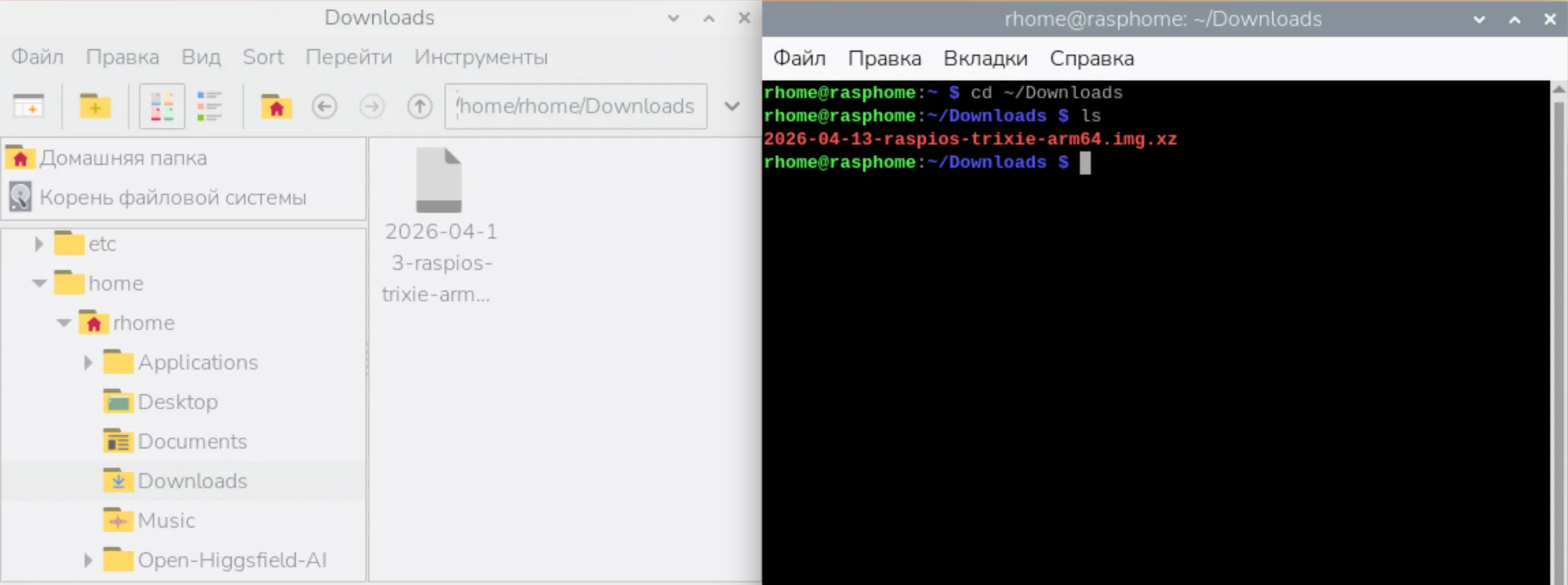
Загруженный образ в директории Downloads на Linux (файловый менеджер и вывод команды ls в терминале)

После использования этой команды в директории с файлом .xz появится файл с расширением .img.

Лайфхак: чтобы не вводить полное имя файла, напишите unxz ~/Downloads/, нажмите Tab — терминал сам дополнит имя файла.

  • 3. Подключите накопитель и определите его имя. Вставьте microSD-карту или SSD и введите команду:
Terminal
Copy

Если диск не появился в списке, попробуйте переподключить его или выполните lsblk -f для более детальной информации.
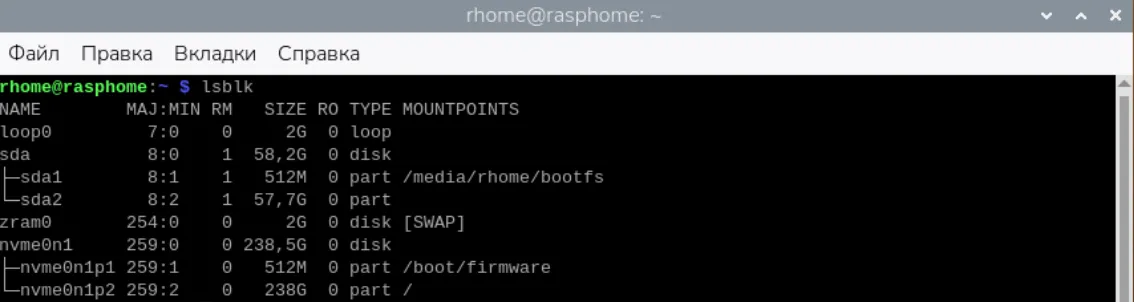
  • 4. Найдите накопитель по объёму (например, 58.2 GB). Обратите внимание на колонку MOUNTPOINTS — она показывает, куда смонтирован диск (в примере ниже это sda с разделами sda1 и sda2):
Результат работы команды lsblk с отображением диска sda и его разделов
  • 5. Отмонтируйте диск. Замените X* на вашу букву (например, a, b или c):
Terminal
Copy

После выполнения команды в колонке MOUNTPOINTS должно стать пусто:
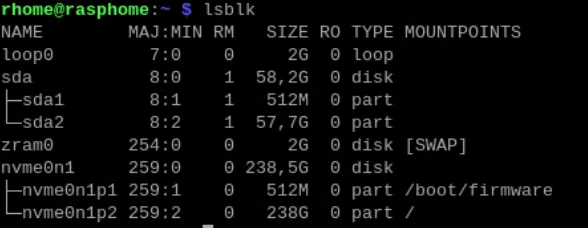
Вывод lsblk после размонтирования: колонка MOUNTPOINTS пуста, накопитель готов к записи образа

Если команда выдает «not mounted»: это нормально — значит, диск ещё не был смонтирован, и этот шаг можно пропустить.

  • 6. Запишите образ на карту. Используйте команду dd с параметрами для безопасной записи:
Terminal
Copy

Замените путь к файлу на ваш актуальный, а sdX — на вашу букву диска (например, sda или sdb). Без звёздочки и цифр в конце!

Использованные параметры записи:

  • bs=4M — размер блока 4 мегабайта (оптимально для скорости);
  • status=progress — показывает прогресс-бар в реальном времени;
  • conv=fdatasync — гарантирует, что все данные будут физически записаны на карту до завершения команды (отдельный sync не нужен).
  • 7. Готово! После того как команда завершится и появится приглашение ввода, можно безопасно извлекать карту — все данные записаны.

Как подключиться к Raspberry Pi по SSH

Операционная система записана и запущена. Теперь переходим к настройке удаленного доступа в headless-режиме (без монитора и периферии). Золотым стандартом удаленного управления Raspberry Pi является протокол SSH (Secure Shell).

SSH (Secure Shell) — это безопасный протокол для доступа к командной строке Raspberry Pi по сети. Для подключения вам надо знать либо имя хоста, либо IP-адрес устройства.

Подключение по имени хоста (hostname)

В локальной сети Raspberry Pi идентифицируется по уникальному имени хоста (hostname), которое задается на этапе установки Операционной системы. Использовать его для SSH-подключения гораздо надежнее, чем IP-адрес, который может динамически меняться роутером при перезагрузке.

Например, если вы задали имя хоста rasphome, а имя пользователя rhome, то команда для подключения будет выглядеть следующим образом:

Terminal
Copy

Использованные параметры:

  • ssh — вызов клиента Secure Shell;
  • rhome — имя пользователя, под которым будем входить в систему, задается при установке ОС в настройках;
  • @ — разделитель «пользователь @ адрес» (читается как «на»);
  • rasphome — адрес устройства в локальной сети, задается при установке ОС в настройках. Суффикс .local позволяет найти плату по имени без знания IP-адреса.

После ввода команды:

  • 1. Нажмите Enter. При первом подключении система покажет предупреждение о неизвестном хосте — введите yes и нажмите Enter.
  • 2. Введите пароль учётной записи. Символы не отображаются при вводе — это нормально, просто наберите пароль вслепую и нажмите Enter.
  • 3. После успешного входа вы увидите приветствие и приглашение командной строки Raspberry Pi, что подтверждает успешное подключение к устройству:
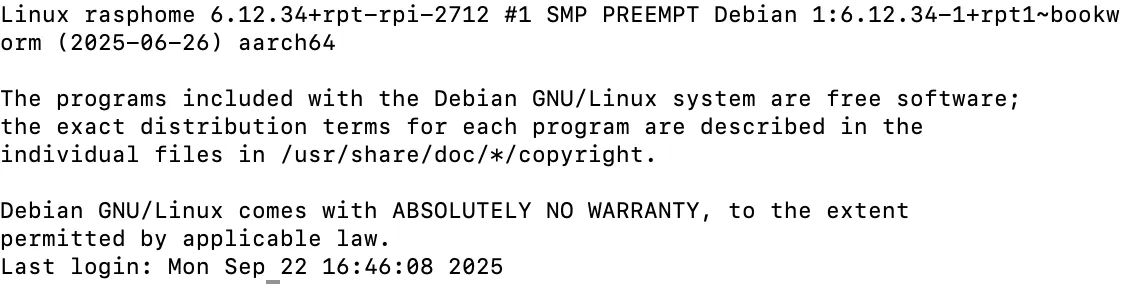
Подтверждение успешного SSH-соединения с Raspberry Pi в терминале Linux
В терминале отображается подтверждение об успешном подключении и дата последнего входа

Подключение по IP-адресу

Помимо имени хоста (hostname), каждое устройство в сети имеет уникальный числовой идентификатор — IP-адрес. Для подключения используйте команду:

Terminal
Copy

Замените имя_пользователя на ваше имя пользователя, а 192.168.X.X — на актуальный IP-адрес вашей Raspberry Pi.

Как узнать IP-адрес Raspberry Pi

IP-адрес (Internet Protocol Address) — это уникальный числовой идентификатор сетевого устройства в компьютерной сети, работающей по стеку протоколов TCP/IP. Он выполняет две функции: идентификацию узла в сети и адресацию для маршрутизации данных. В локальных сетях преимущественно используется стандарт IPv4, где адрес записывается в виде четырёх десятичных чисел, разделённых точками (например, 192.168.1.15).

Определить IP-адрес Raspberry Pi можно несколькими способами.

  • Способ 1: Через веб-интерфейс роутера
  • Откройте браузер и перейдите в админ-панель роутера (обычно это 192.168.0.1 или 192.168.1.1; точный адрес указан на наклейке внизу или сзади устройства).
  • Авторизуйтесь, используя учётные данные администратора.
  • Найдите раздел «DHCP-клиенты», «Подключённые устройства» или аналогичный (название зависит от модели роутера).
  • В списке найдите устройство с именем именем хоста, заданным при установке ОС.
  • Рядом будет указан его текущий IP-адрес.
IP-адрес Raspberry Pi в интерфейсе роутера
  • Способ 2: Через терминал Raspberry Pi

Если у вас есть прямой доступ к терминалу (через подключённые монитор и клавиатуру или по SSH через имя хоста), выполните команду:

Terminal
Copy

Примечание: Флаг -I указывается заглавной латинской буквой. При использовании строчной -i команда вернёт адрес 127.0.1.1, который не является реальным адресом устройства в локальной сети и не подходит для удалённого подключения.

  • Способ 3: Сканирование сети

Для поиска устройств можно использовать сетевые сканеры, такие как nmap (в Linux/macOS) или Advanced IP Scanner (в Windows). Эти утилиты отображают все активные устройства в сети.

Ошибка REMOTE HOST IDENTIFICATION HAS CHANGED

После переустановки операционной системы на Raspberry Pi (с сохранением имени хоста или IP-адреса) при попытке подключения по SSH появится ошибка:

Terminal

Причина в том, что при первом подключении по SSH клиент (ваш ПК) сохраняет host key (ключ хоста) на вашем компьютере. Когда вы переустанавливаете Raspberry Pi с тем же именем хоста, система генерирует новые ключи, но на вашем компьютере остались старые. Система воспринимает это как попытку подмены сервера и блокирует подключение.

Необходимо удалить старые записи host key для hostname, hostname.local и IP-адрес. Выполните эти команды для удаления:

Terminal

После удаления при следующем подключении SSH запросит подтверждение нового ключа, где надо будет ввести yes для подтверждения:

Terminal

Как настроить удаленный рабочий стол на Raspberry Pi через VNC

Если SSH открывает доступ к командной строке Raspberry Pi, то VNC предоставляет полноценный графический интерфейс (GUI). VNC (Virtual Network Computing) — это протокол удаленного доступа к устройству, который транслирует экран на ваш ПК, позволяя управлять окнами, запускать приложения и настраивать систему.

Такой режим управления понадобится, когда вы используете Raspberry Pi в качестве полноценного десктопа, но физический доступ к нему ограничен. Однако у VNC есть техническое ограничение: протокол требует наличия графической оболочки, поэтому в Raspberry Pi OS Lite он недоступен.

Настройка VNC-подключения — это двухэтапный процесс: сначала мы активируем VNC-сервер на Raspberry Pi, а затем устанавливаем VNC-клиент на ваш основной компьютер для управления устройством. Начнем с первого шага — включения серверной части.

Включение VNC-сервера

Чтобы включить vnc — сервер сначала подключитесь к терминалу raspberry pi через протокол ssh и выполните команду:

Terminal
Copy

Эта команда запускает текстовое меню настройки Raspberry Pi, где можно включить интерфейсы, настроить сеть, локализацию и другие параметры системы.
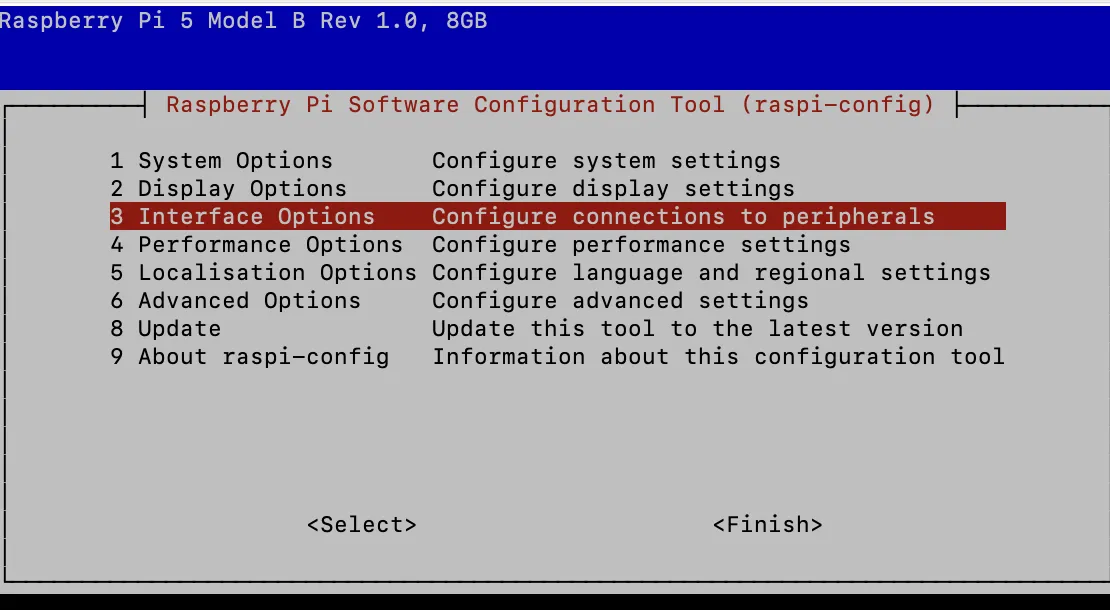
  • Шаг 1. Выберите пункт 3. Interface Options
Выбор раздела Interface Options в raspi-config для включения VNC-сервера и SSH на Raspberry Pi
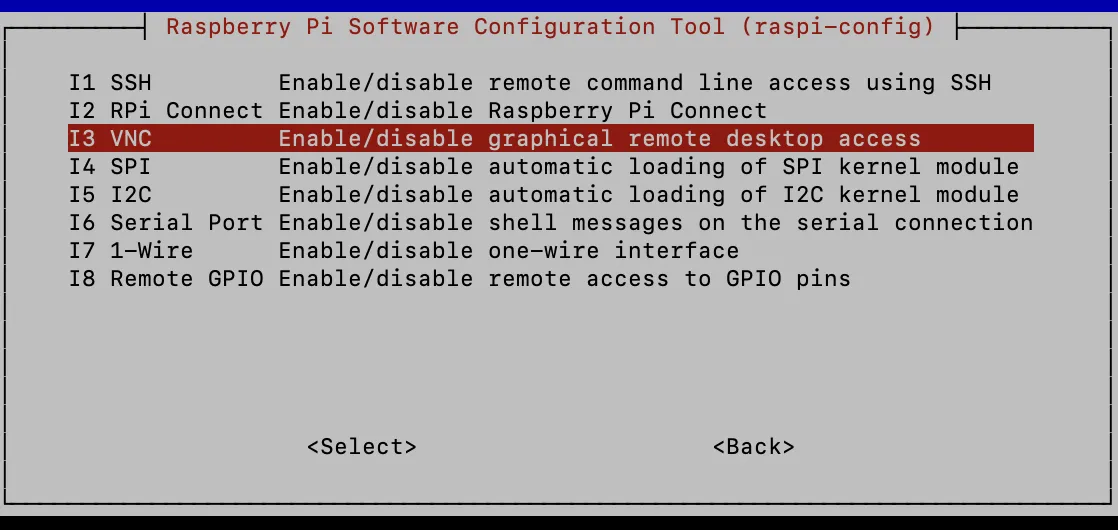
  • Шаг 2. Затем выберите пункт I3. VNC
Подменю Interface Options в raspi-config: выбор пункта I3 VNC для включения графического удаленного доступа к Raspberry Pi
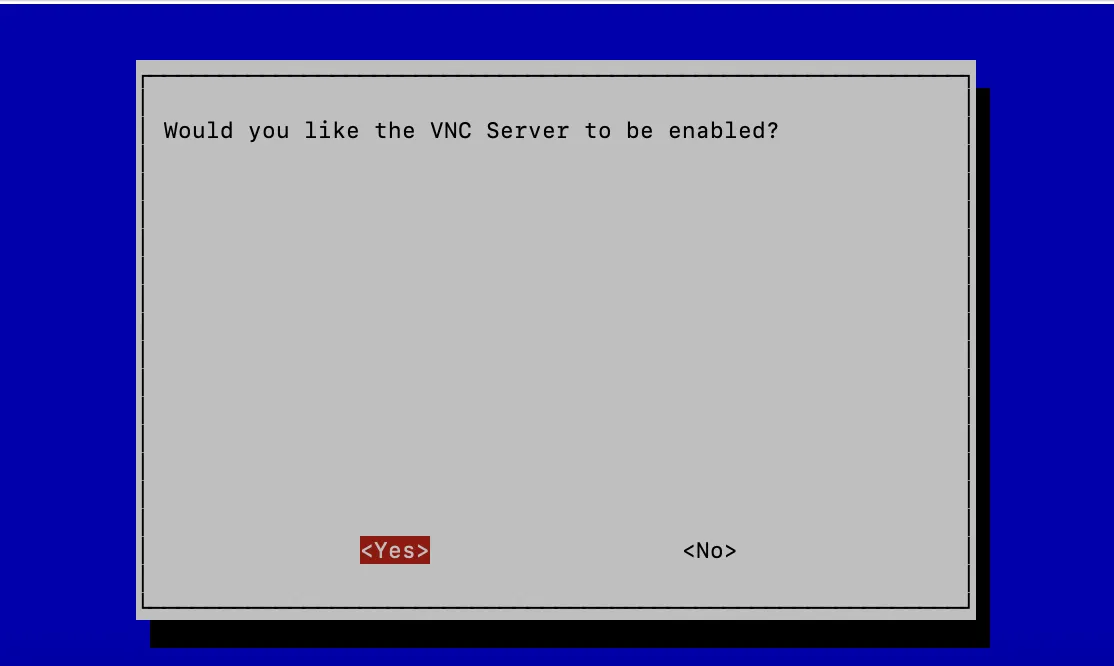
  • Шаг 3. Подтвердите включение VNC-сервера
Диалоговое окно подтверждения включения VNC-сервера в raspi-config: выбор Yes для активации удаленного рабочего стола на Raspberry Pi
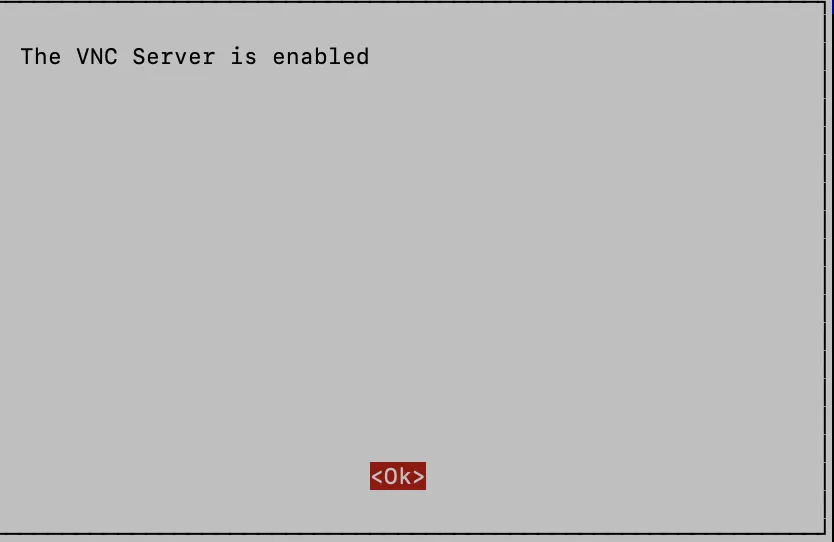
  • Через несколько секунд Raspberry Pi сообщит, что VNC-сервер успешно включён.
Сообщение об успешном включении VNC-сервера в raspi-config: текст 'The VNC Server is enabled' и кнопка Ok

На этом включение VNC-сервера завершено. Приступаем ко второй части — установке VNC-клиента.

Установка VNC-клиента и подключение

Теперь, когда сервер настроен, нужно установить программу для подключения с вашего компьютера или смартфона. Оптимальный и бесплатный вариант — VNC Viewer от RealVNC. Он доступен для Windows, macOS, Linux, Android и iOS, прост в установке и гарантированно совместим с Raspberry Pi. Вы можете выбрать и другой клиент, если он вам привычнее. В конечном итоге, что выбрать — решать вам, исходя из личных предпочтений и потребностей.

Сам процесс подключения в большинстве программ выглядит одинаково:
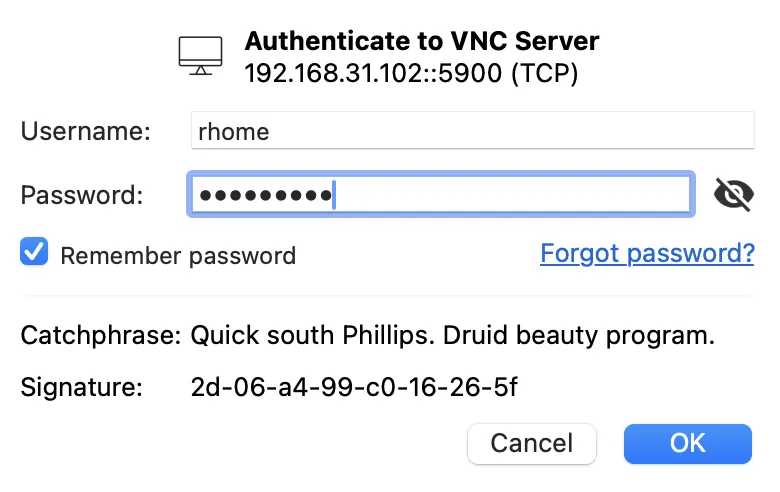
  • Создайте новое подключение.
  • Введите IP-адрес вашей Raspberry Pi.
  • Нажмите «Подключиться» и укажите логин и пароль, заданные при установке Raspberry Pi OS.
Окно аутентификации VNC-клиента: ввод имени пользователя и пароля для подключения к Raspberry Pi

Итоги: установка Raspberry Pi OS и подключение по SSH/VNC

В этой статье мы успешно подготовили Raspberry Pi к работе:

  • Образ системы записан на microSD или SSD через Raspberry Pi Imager или вручную;
  • Включён SSH для подключения к Raspberry Pi по сети (через имя хоста или IP-адрес);
  • Настроен доступ к рабочему столу через VNC для графического управления;
  • Плата работает в режиме headless — без монитора и клавиатуры.

Что можно делать дальше:

Добавить комментарий

Ваш адрес email не будет опубликован. Обязательные поля помечены *