
Raspberry Pi Connect — облачный удалённый доступ к Raspberry Pi
Raspberry Pi Connect — это официальный инструмент от Raspberry Pi Foundation, который открывает из браузера безопасный доступ к Raspberry Pi. Этот инструмент не требует наличие белого IP, проброса портов или настройки VPN на устройстве. «Из коробки» Pi Connect предоставляет два способа подключения к Raspberry:
Connect предустановлен по умолчанию только в Raspberry Pi OS Desktop и Full начиная с версии Bookworm и выше. В Raspberry Pi OS Lite утилиту тоже можно использовать, но с ограничением. ОС поддерживает только удаленный доступ к терминалу (Remote shell) без возможности использования удаленного доступа к экрану (Screen sharing) из-за отсутствия графической среды.
Процесс включения Raspberry Pi Connect состоит из четырех этапов:
Создание учетной записи Raspberry Pi ID
Начнем с этапа создания аккаунта, а для этого перейдем на официальный сайт Raspberry Pi Foundation и заполним обязательную форму регистрации:
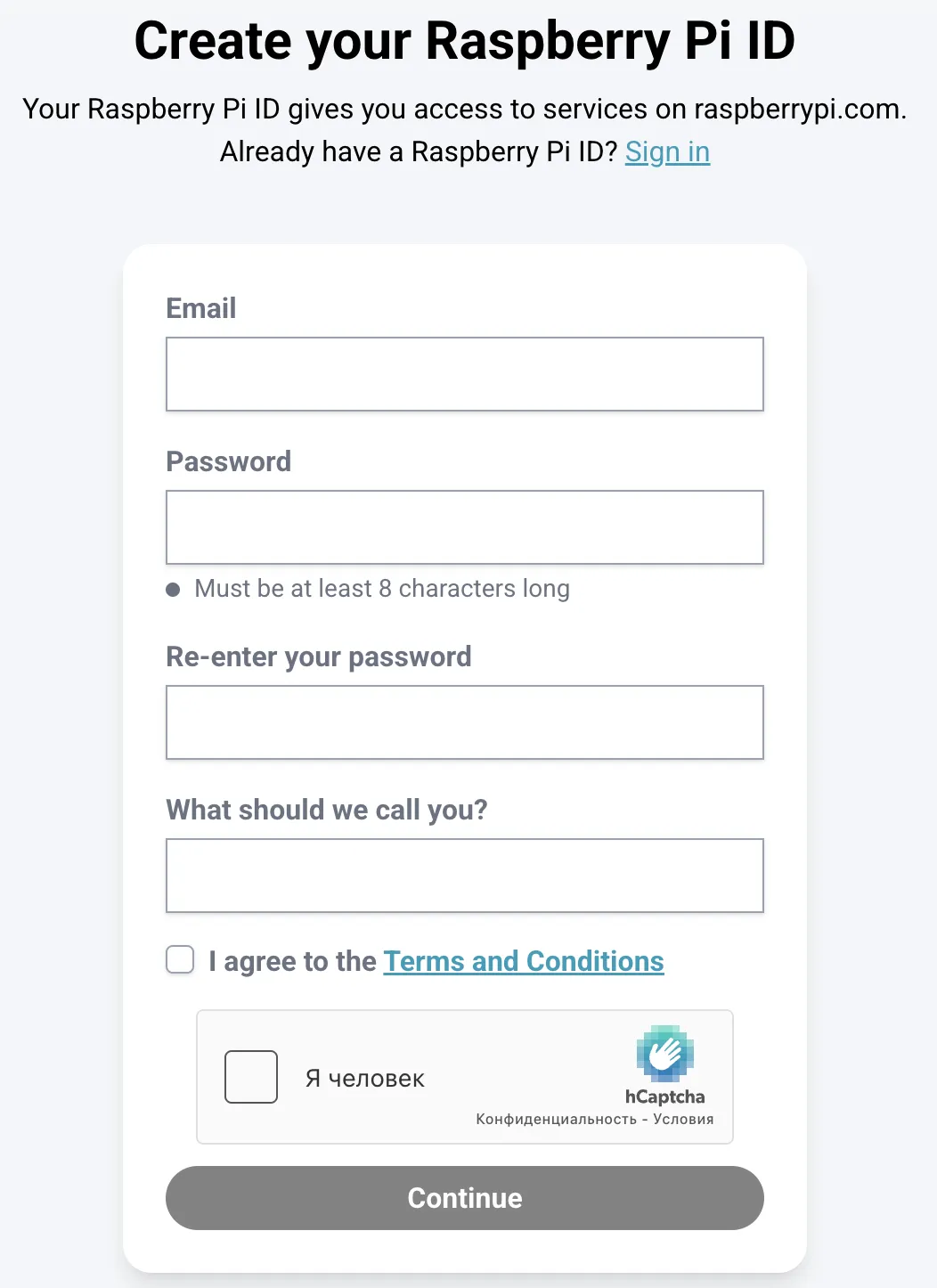
После отправки формы вы получите письмо на указанный e-mail. Перейдите в почтовый ящик и нажмите на ссылку подтверждения аккаунта (Verify account). Далее вам будет предложено настроить двухфакторную аутентификацию (2FA), но этот шаг выполняется по желанию. Независимо от выбора — аккаунт уже будет готов к работе.
Запуск и остановка Raspberry Pi Connect
Управление включением и отключением Raspberry Pi Connect доступно как через графический интерфейс (GUI), так и через командную строку (CLI) по SSH или локально на устройстве.
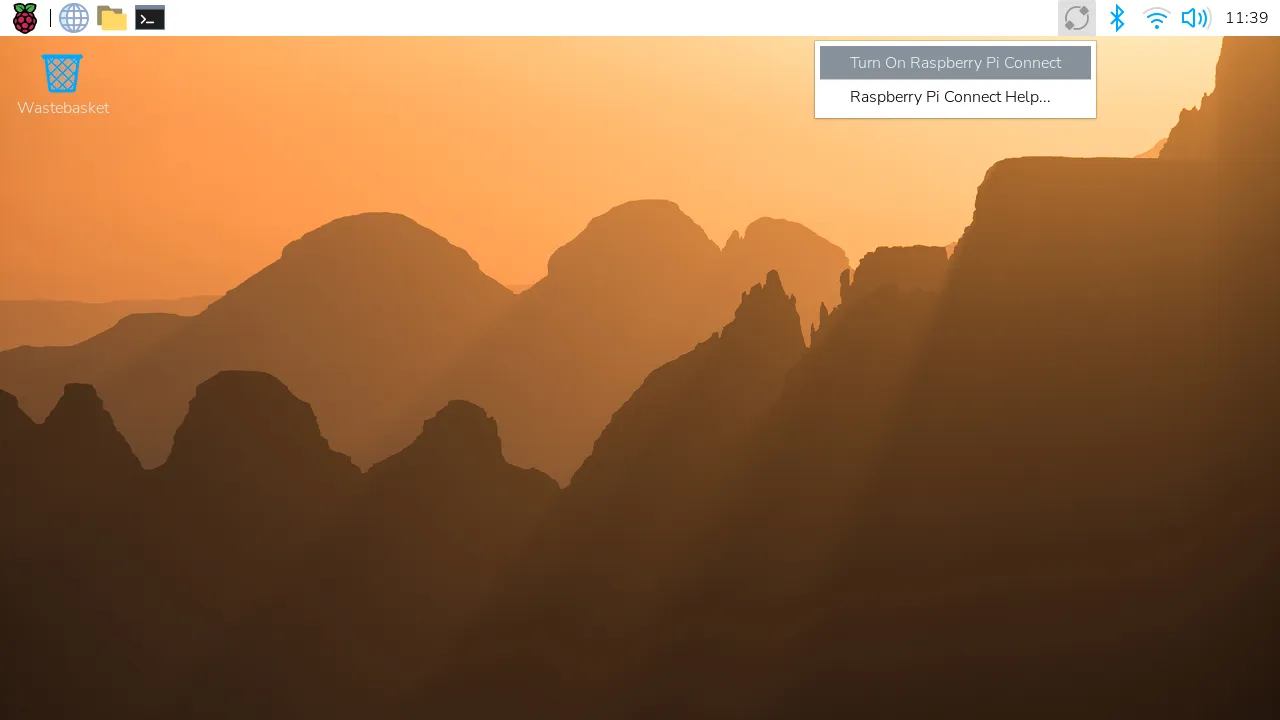
Включение: на панели задач (в правом верхнем углу экрана) нажмите на значок Raspberry Pi Connect и выберите Turn On Raspberry Pi Connect.
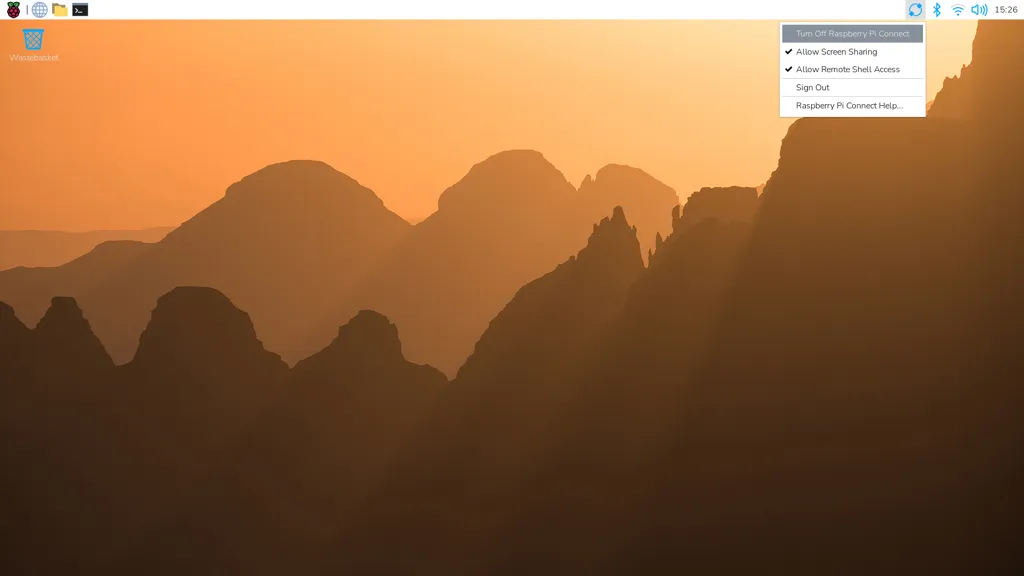
Выключение: откройте меню того же значка и выберите Turn Off Raspberry Pi Connect. Это корректно остановит фоновый процесс сервиса.
Чтобы включить Raspberry Pi Connect через terminal используйте следующую команду:
rpi-connect onПосле запуска команды в терминале, вы увидите подтверждение того, что Raspberry Pi Connect запущен:
Raspberry Pi Connect startedЧтобы выключить Connect, используйте флаг off:
rpi-connect offПривязка Raspberry Pi к аккаунту Raspberry Pi ID
Когда Raspberry Pi ID создан и Connect включен, можно приступать к привязке аккаунта к устройству. Для этого существует три официальных способа:
Откройте рабочий стол Raspberry Pi через VNC-клиент или подключите монитор с клавиатурой и мышью (Desktop-режим).

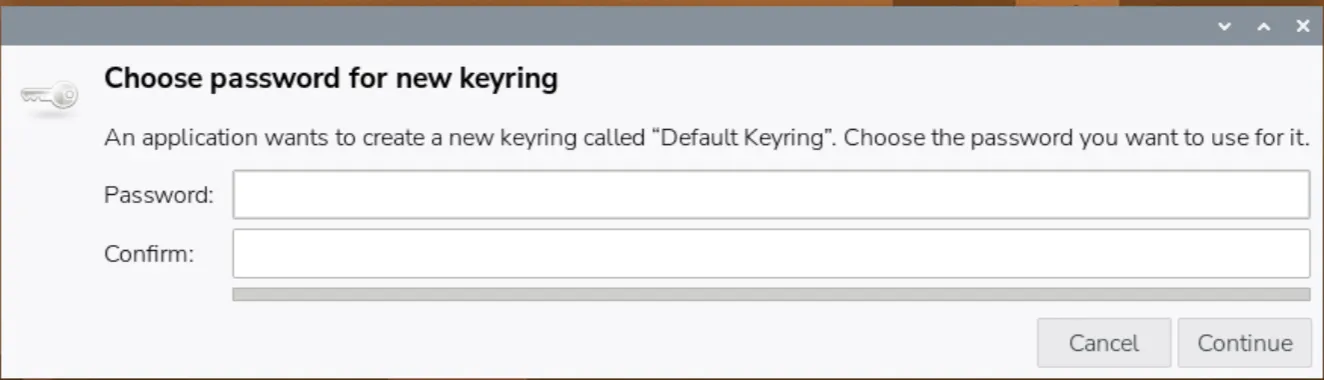
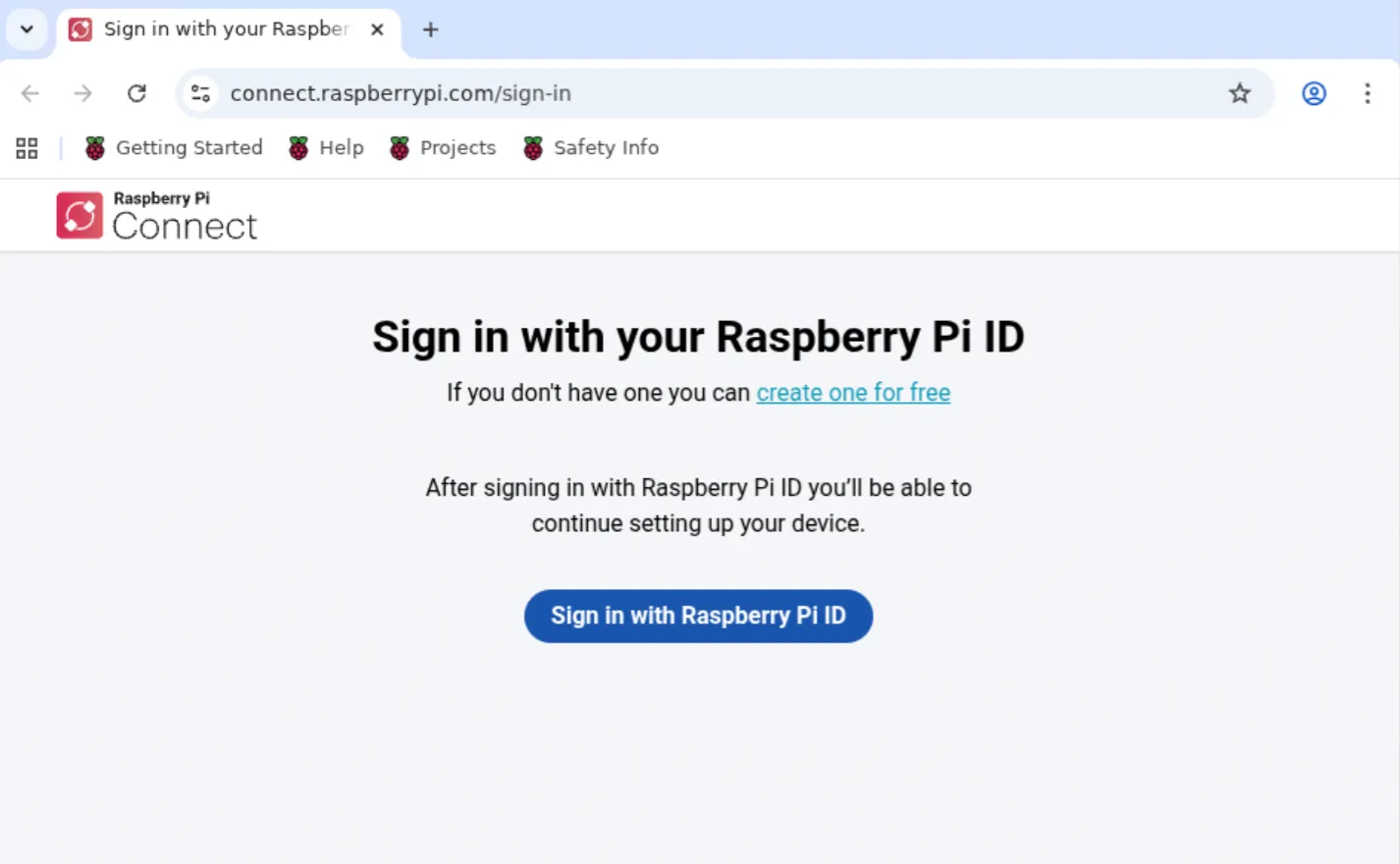
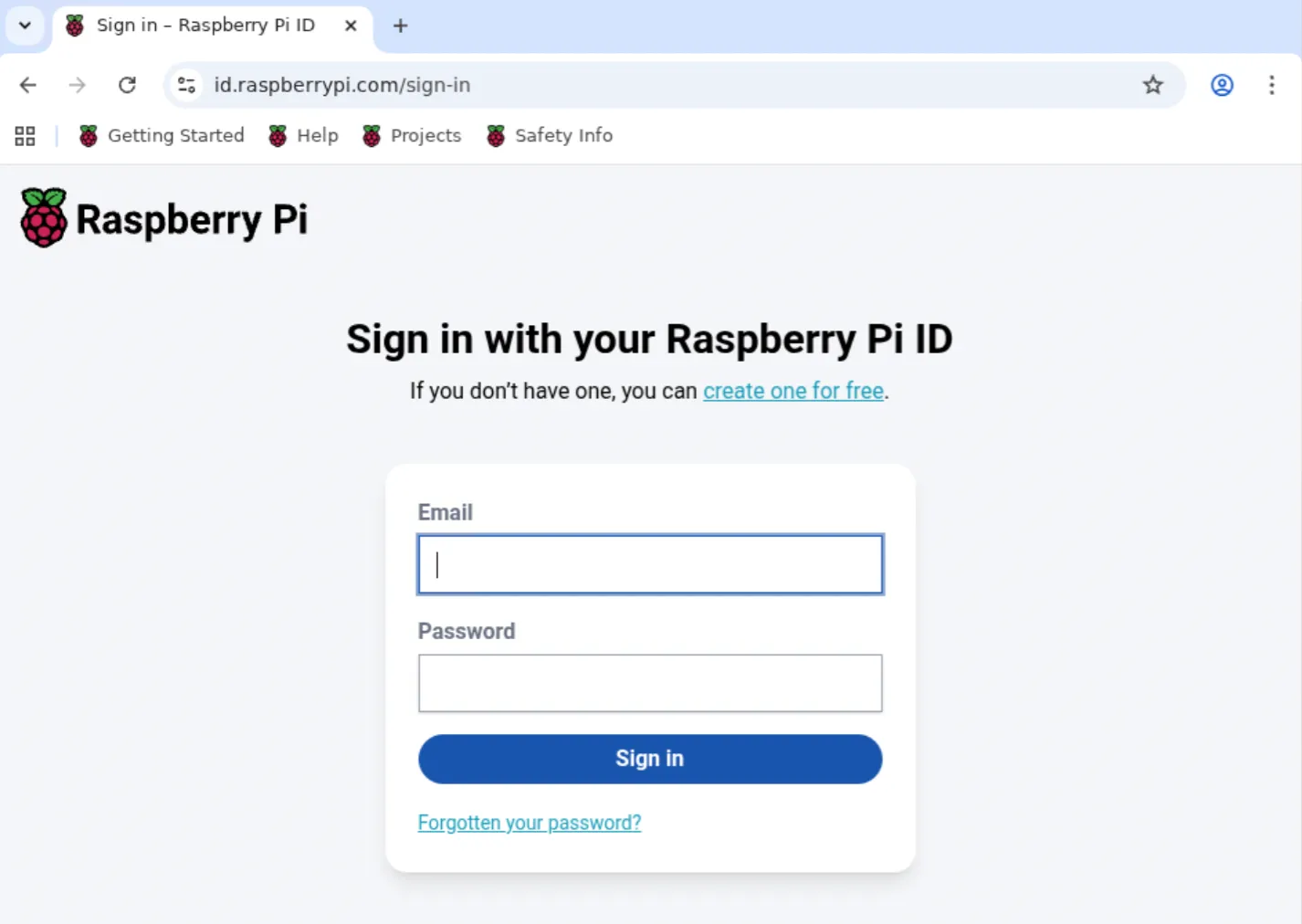
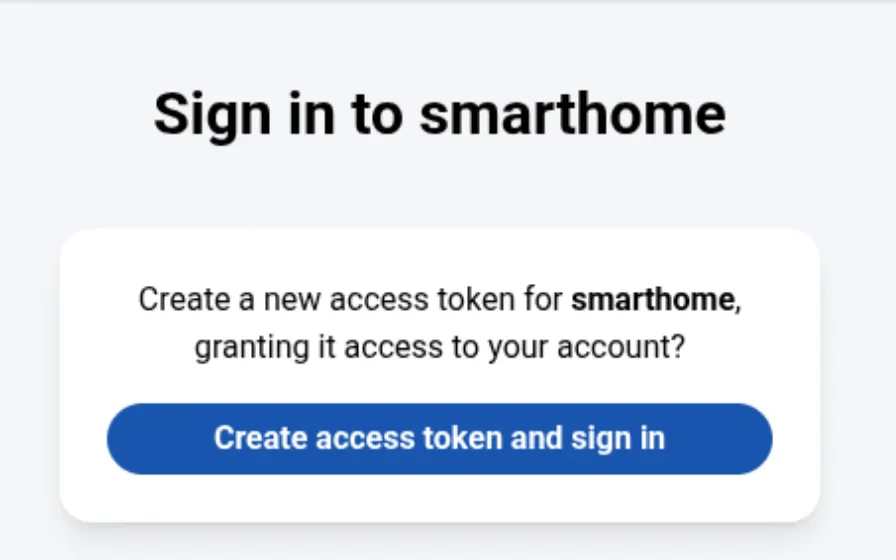
Этот способ привязки устройства к аккаунту Connect выполняется напрямую из терминала Raspberry Pi (локально или по SSH). Введите команду для начала процесса авторизации:
rpi-connect signinПосле выполнения команды в терминале появится URL-адрес для подтверждения связки устройства с аккаунтом.
Complete sign in by visiting https://connect.raspberrypi.com/verify/XXXX-XXXX
Waiting for a response...
Скопируйте ссылку и откройте её в браузере. Нажмите кнопку «Create access token and sign in».
После этого в терминале автоматически появится подтверждение успешной привязки устройства к аккаунту Raspberry Pi Connect.
Ключ авторизации (Auth Key) — это одноразовый временный токен, который позволяет привязать устройство Raspberry Pi к аккаунту без необходимости входа через веб-интерфейс на самом устройстве.
Для его получения перейдите в настройки своего аккаунта на официальном сайте и нажмите кнопку Create new auth key.
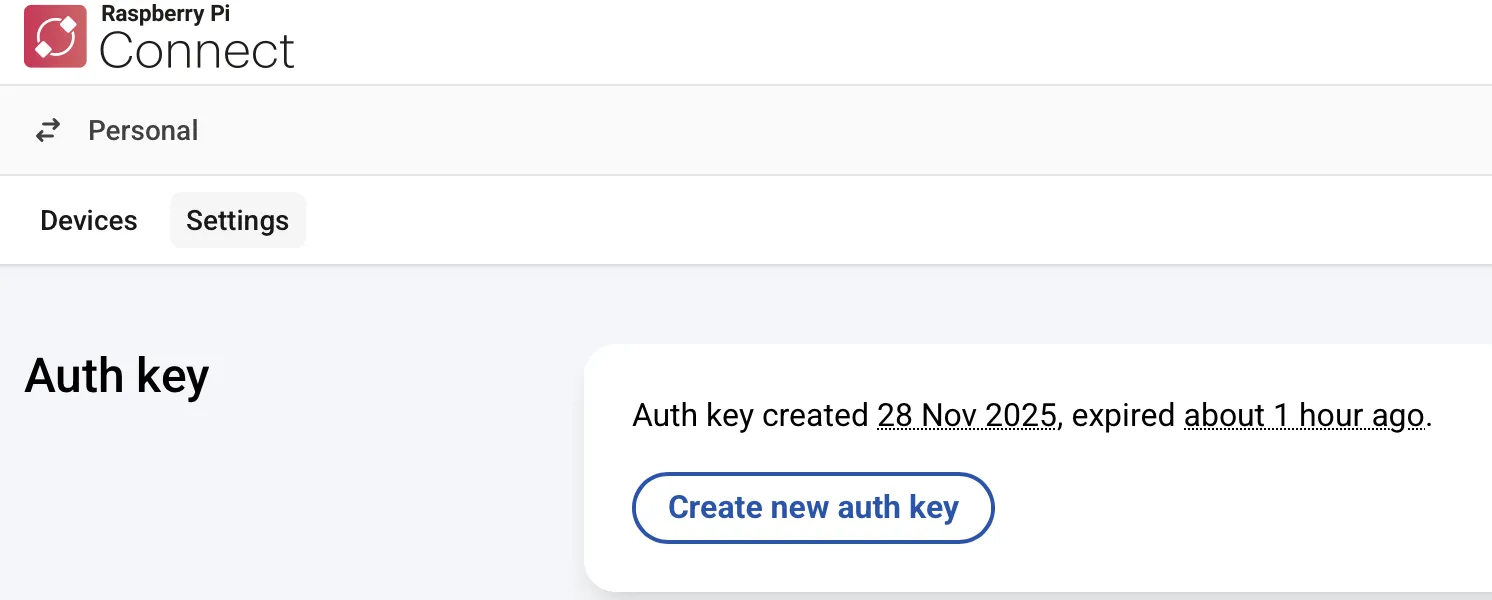
После генерации ключа в личном кабинете отобразится информация о времени его действия (например, «expired about 1 hour ago»). Привязать устройство нужно до истечения этого срока.
Для привязки устройства выполните в терминале Raspberry Pi команду:
rpi-connect signin --auth-key=rpuak_123456Замените rpuak_123456 на ваш сгенерированный Auth Key. После успешного выполнения команды устройство будет привязано к аккаунту, и вы получите удаленный доступ к Raspberry Pi.
Аналогичный механизм с Auth Key используется при установке операционной системы Raspberry Pi OS. На этапе Customisation в Raspberry Pi Imager можно указать ключ авторизации, чтобы устройство автоматически привязалось к аккаунту при первом запуске.
Подключение к Raspberry через Pi Connect
После успешной привязки устройство отобразится в личном кабинете на сайте Raspberry Pi ID. В списке устройств рядом с именем вашей Raspberry Pi появится кнопка «Connect via»:
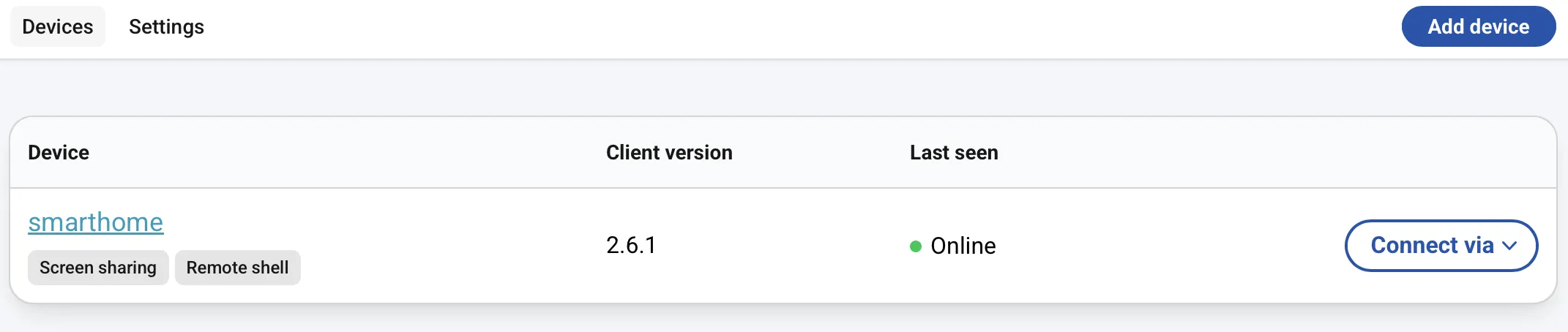
Нажмите на неё, для выбора способа подключения к плате.
Screen sharing — графический доступ к Raspberry Pi
Этот режим открывает полноценный графический интерфейс Raspberry Pi прямо в браузере. Он доступен при соблюдении следующих условий:
Выберите Connect via — Screen sharing, и через несколько секунд вы увидите рабочий стол Raspberry. Вы cможете использовать мышь и клавиатуру, а также копировать текст между локальной и удалённой системой с помощью кнопок Copy from remote и Paste to remote.
К одному рабочему столу можно подключиться одновременно только с одного устройства. Если вы подключитесь при помощи VNC-клиента к рабочему столу Raspberry Pi и параллельно попробуете зайти с использованием Screen sharing — вы увидите черный экран.
Remote shell — командная строка Raspberry Pi
Этот режим открывает полноценную командную строку в браузере. Он работает даже на Raspberry Pi OS Lite и не требует графической оболочки.
Выберите Connect via — Remote shell, и через время откроется окно терминала. Все команды выполняются от имени текущего пользователя, как при обычном SSH-подключении.
Изменение настроек Raspberry Pi Connect
Помимо базового удаленного доступа, Raspberry Pi Connect позволяет гибко настраивать параметры подключения:
Эти настройки полезны, когда Raspberry Pi работает без монитора (в так называемом headless-режиме) или когда одновременно ведётся работа с несколькими устройствами.
Отключение Screen sharing или Remote shell
Вы можете отключить по отдельности доступ к screen sharing или remote shell как через графический интерфейс (GUI), так и через терминал (CLI).
На панели задач (в правом верхнем углу экрана) нажмите на значок Raspberry Pi Connect и снимите следующие галочки:
Для отключения Screen sharing:
rpi-connect vnc offДля отключения Remote shell:
rpi-connect shell offВ результате соответствующие кнопки в личном кабинете на сайте станут недоступны (будут зачёркнуты). Чтобы вернуть доступ, выполните те же команды, заменив off на on.
Выход из аккаунта Pi ID на Raspberry
Если вы хотите просто разорвать связь между устройством и вашим Raspberry Pi ID (но не удалять устройство из списка), выполните команду в терминале:
rpi-connect signoutТакже через графический интерфейс (GUI): иконка → Sign Out в правом верхнем углу экрана. После этого значок Connect станет серым, а подключение станет возможным только после повторной привязки.
Полное удаление устройства из Raspberry Pi ID
Если вы больше не планируете использовать устройство или хотите «начать с чистого листа», удалите его из личного кабинета:
Это действие полностью разрывает связь между устройством и аккаунтом. Даже если вы переустановите Raspberry Pi Connect на ту же плату — она появится как новое устройство.
Автозапуск Connect после перезагрузки Raspberry Pi
По умолчанию Raspberry Pi Connect запускается тогда, когда вы вошли в систему под своим пользователем. На практике это означает, что если Raspberry Pi перезагрузится (например, из-за отключения питания) — Connect не включится, и вы не сможете подключиться удаленно к устройству.
Чтобы такого не произошло, особенно в headless-сценариях, включите user-lingering:
loginctl enable-lingerЭта команда разрешает фоновым службам пользователя (таким как Connect) запускаться без активной сессии.
Теперь после перезагрузки устройства:
Диагностика Raspberry Pi Connect
Если Connect не работает, не спешите переустанавливать. Встроенные инструменты помогут локализовать причину сбоя.
Signed in: yes
Screen sharing: allowed (0 sessions active)
Remote shell: allowed (0 sessions active)
Если в выводе команды «Raspberry Pi Connect is not running» — запустите connect через команду: rpi-connect on.
Если какой-то пункт помечен крестиком (✗), то команда подскажет, что именно не так.
Обновление и удаление Raspberry Pi Connect
Чтобы обновить только Connect до последней версии, выполните команду:
sudo apt update
sudo apt install --only-upgrade rpi-connect
Если у вас установлена Lite-версия, замените rpi-connect на rpi-connect-lite.
Чтобы полностью удалить Connect с устройства:
sudo apt remove --purge rpi-connectДаже после удаления Connect с устройства — оно останется в вашем аккаунте на сайте. Чтобы окончательно разорвать связь, удалите его и там.
Итоги: настройка удаленного доступа с Raspberry Pi Connect
Raspberry Pi Connect — это современный, безопасный и удобный способ управления Raspberry Pi. Этот инструмент позволяет подключиться к устройству из браузера в любой точке мира без сложных настроек портов, динамического DNS или SSH-ключей. Этот способ идеален при использовании headless-сценариев работы Raspberry, особенно если вы управляете несколькими устройствами.
Благодаря шифрованию и интеграции с официальной экосистемой Raspberry Pi, Connect становится отличной альтернативой традиционным VNC и SSH — особенно когда нужен быстрый доступ к устройству с телефона или чужого компьютера.