
Установка Home Assistant через Docker Compose на Raspberry Pi
В этой инструкции мы разберем, как установить Home Assistant с помощью Docker и Docker Compose на Raspberry Pi или другой сервер под управлением Debian.
Основное преимущество установки Home Assistant через Docker (в отличие от Home Assistant OS) — вы не выделяете весь сервер исключительно под одну задачу, а запускаете приложение в изолированном контейнере. Благодаря этому сохраняется возможность использовать сервер, в том числе и для других задач.
Инструкция основана на официальной документации Home Assistant.
Настройка docker-compose.yml
Возьмем за основу пример конфигурации с официального сайта Home Assistant. Создайте файл docker-compose.yml в вашей рабочей директории и вставьте в него следующий код:
services:
  hass:
    container_name: homeassistant
    image: "ghcr.io/home-assistant/home-assistant:stable"
    volumes:
      - /home/ваш_пользователь/имя_директории:/config
      - /etc/localtime:/etc/localtime:ro
      - /run/dbus:/run/dbus:ro
    restart: unless-stopped
    stop_grace_period: 60s
    privileged: true
    network_mode: host
    environment:
      TZ: Europe/Moscow
^O Записать ^X ВыходРазберем ключевые параметры этой конфигурации:
Узнать часовой пояс хоста для заполнения параметра TZ можно следующей командой:
timedatectlПараметры томов (volumes):
Процесс установки и запуск контейнера
Создайте новый файл docker-compose.yml или используйте созданный ранее. В примере конфигурации замените «ваш_пользователь» на имя вашего пользователя в системе, а «имя_директории» — на название папки для хранения конфигурации Home Assistant.
📥 Пример готового файла docker-compose.yml для Home Assistant.
Выполните команду для загрузки образа и запуска контейнера:
docker compose up -dНачнется процесс загрузки и установки образа Home Assistant:
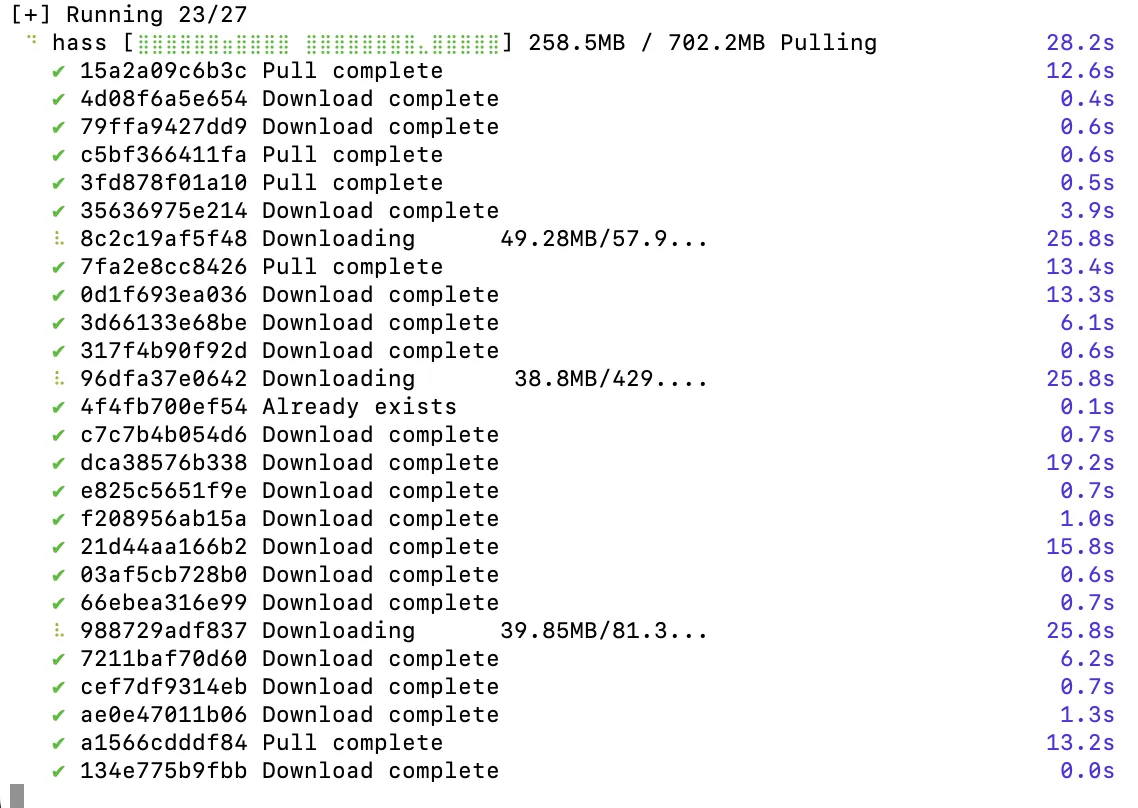
В будущем если потребуется установить обновление только для Home Assistant используйте следующие команды:
docker compose pull hass
docker compose up -d hass
Первая команда загрузит свежий образ для сервиса с названием hass, вторая — пересоздаст контейнер с новой версией.
Установка завершена! Теперь можно приступать к первоначальной настройке Home Assistant.
Запуск веб-интерфейса Home Assistant
После окончания сборки откройте браузер на любом устройстве в той же локальной сети, что и сервер и перейдите по адресу: http://[IP-адрес]:8123
В большинстве домашних сетей Home Assistant также доступен по локальному имени:
http://homeassistant.local:8123
Если этот адрес не открывается, используйте прямой IP-адрес сервера. Узнать его на Raspberry Pi (или другом Linux-сервере) можно командой:
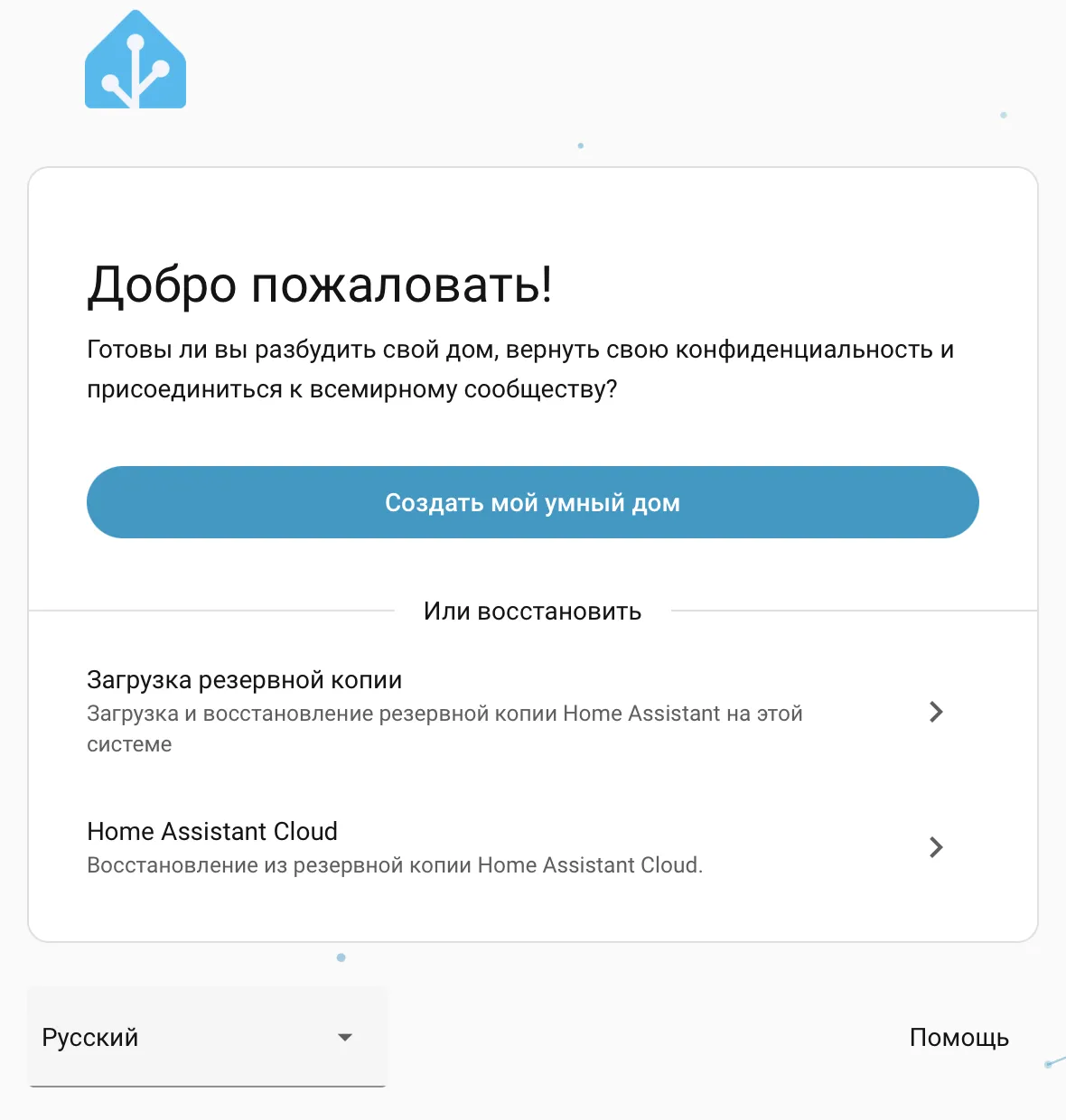
hostname -IПосле перехода по адресу в браузере откроется экран начальной настройки Home Assistant.
Поскольку это проект с открытым исходным кодом, интерфейс регулярно обновляется. Скриншоты ниже могут немного отличаться от актуальной версии, но общий порядок создания аккаунта остается неизменным.
Если страница не открывается, проверьте, что порт 8123 не заблокирован брандмауэром на сервере.
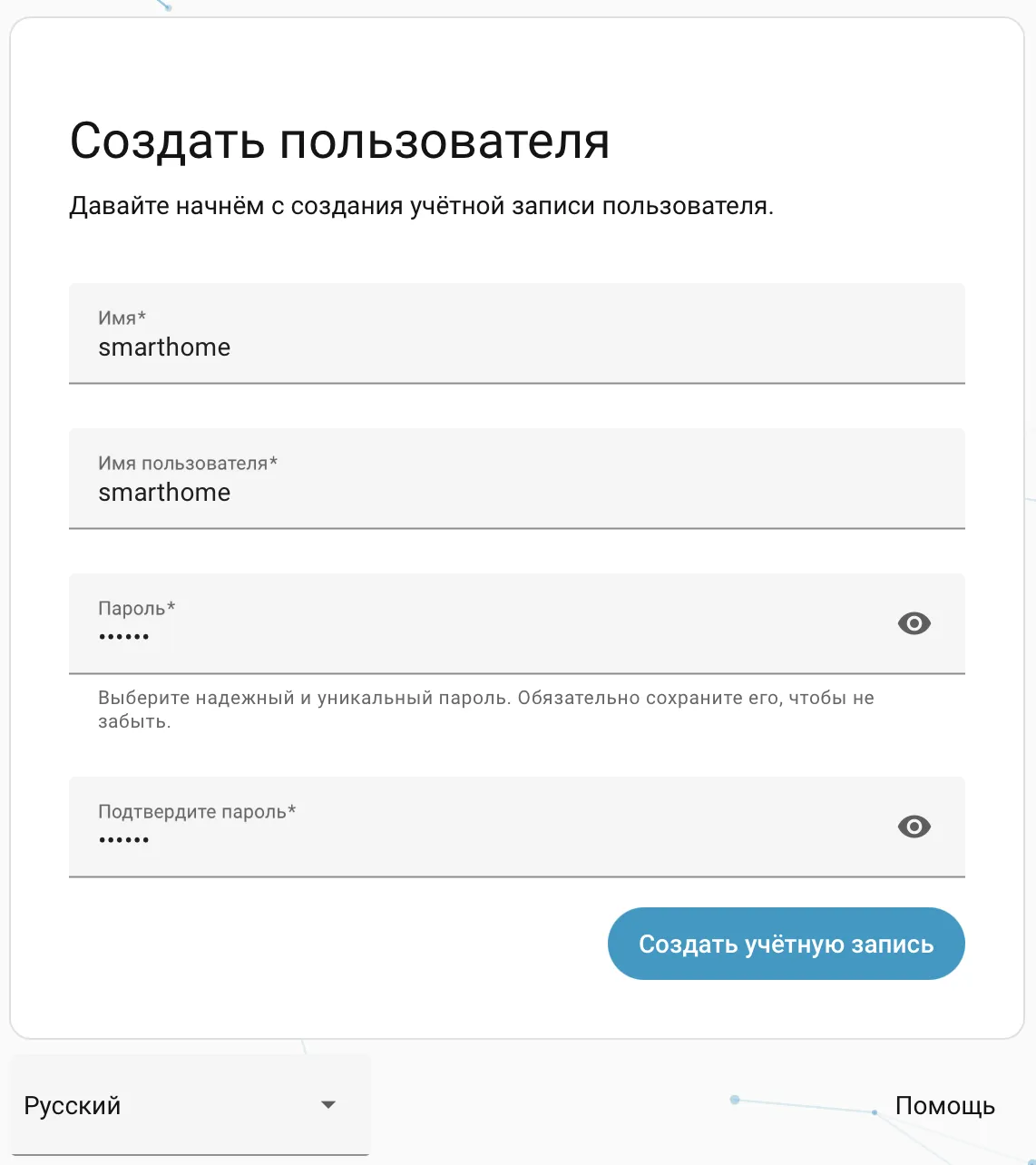
Для продолжения нажмите кнопку «Создать мой умный дом». Откроется форма создания учетной записи, которая потребуется для входа в интерфейс Home Assistant:
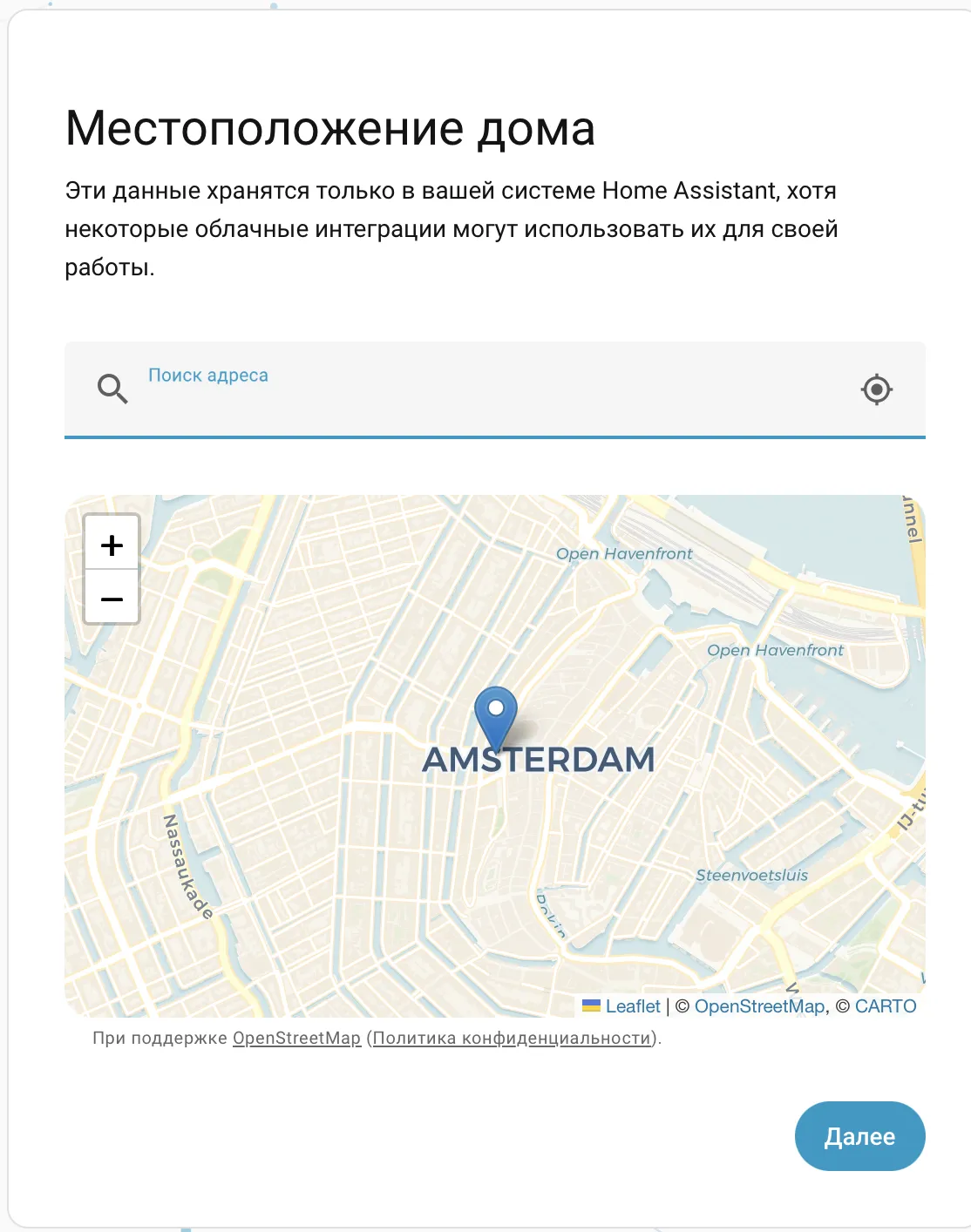
На следующем шаге укажите местоположение вашего дома. Это необходимо для корректной работы сервисов погоды и других интеграций, использующих геолокацию:
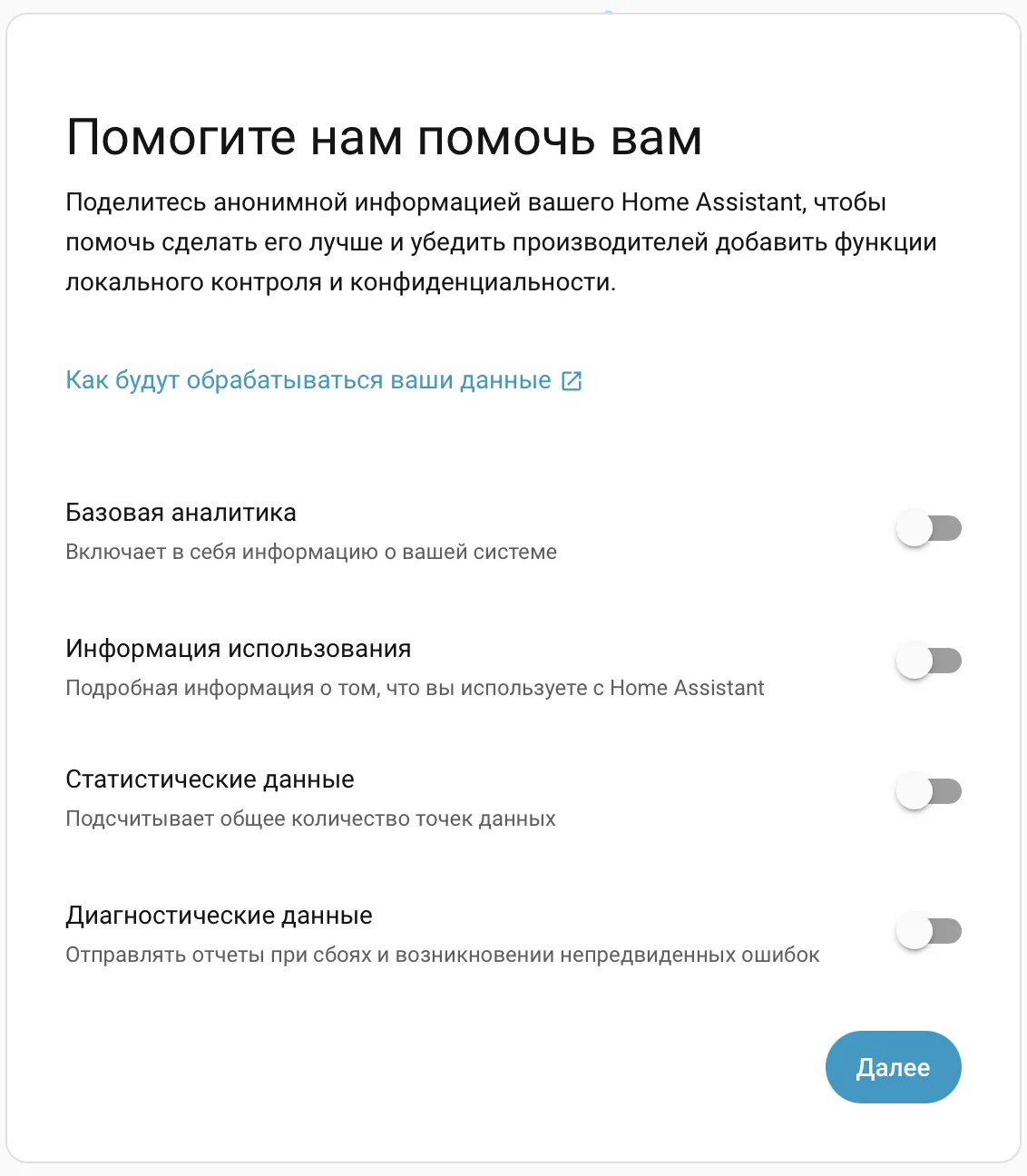
На следующем шаге система предложит вам решить, хотите ли вы делиться анонимными данными об использовании с разработчиками Home Assistant:
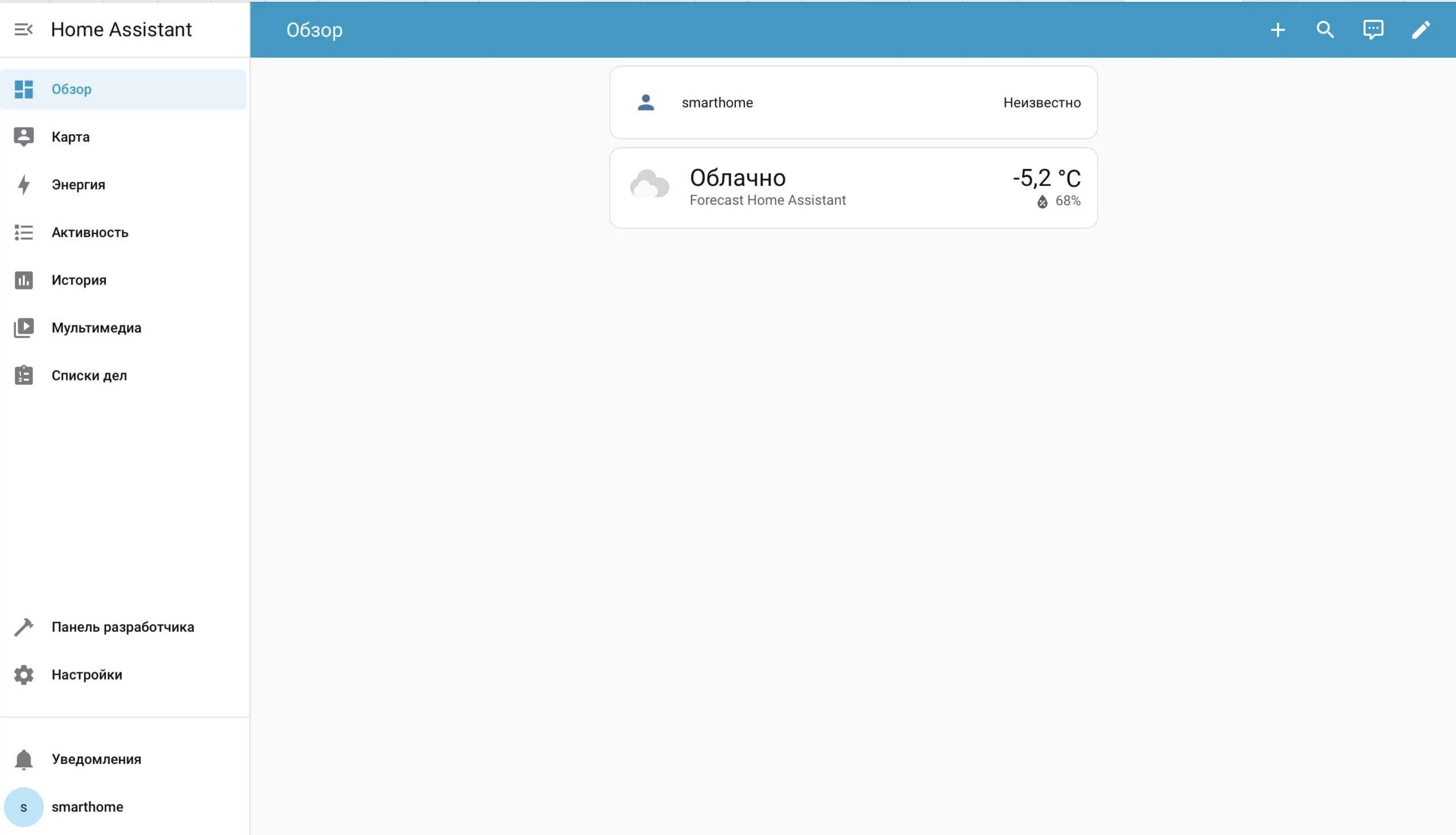
Поздравляем! Настройка успешно завершена. Теперь перед вами главный экран интерфейса Home Assistant.
Итоги установки Home Assistant через Docker
Мы завершили установку Home Assistant как Docker-контейнер в полном соответствии с официальной документацией. Настроили его запуск через docker-compose.yml, обеспечили сохранение конфигурации и корректную работу времени и сетей.
На данном этапе Home Assistant работает в базовом режиме: вы можете добавлять интеграции через облако производителя (например, подключить лампы, розетки или камеры напрямую через их официальные аккаунты).
Что делать дальше?
Существует два основных подхода к построению умного дома на Home Assistant:
ZHA — это штатная интеграция Home Assistant для работы с Zigbee-устройствами. Она работает напрямую с Zigbee-координатором (USB-стиком) и не требует дополнительных компонентов.
Zigbee2MQTT — это отдельный проект, который работает как посредник между Zigbee-устройствами и Home Assistant через MQTT-брокер. Он запускается в отдельном Docker-контейнере и требует дополнительной настройки.
Оба подхода требуют наличия USB-координатора Zigbee, и мы подробно разберем их в следующих статьях.
Если у вас его пока нет, начать можно с Wi-Fi-устройств или Zigbee-устройств со встроенным шлюзом производителя. Такие устройства подключаются к Home Assistant как обычные Wi-Fi-интеграции через локальную сеть или облако.