
Как установить Docker на Raspberry Pi 4/5: пошаговое руководство для новичков
В этом руководстве вы научитесь устанавливать Docker на Raspberry Pi 4 или Pi 5, настраивать права пользователя и запускать свой первый контейнер. Инструкция применима для Raspberry Pi OS и будет полезна новичкам.
Чтобы приступить к установке Docker подключитесь к Raspberry по SSH для запуска команд из терминала удаленного компьютера. Как альтернатива — используйте подключение VNC и пишите код в терминал самой Raspberry. Инструкцию по подключению к SSH и VNC можно найти на странице.
Шаги установки Docker на Raspberry Pi
До старта установки Docker следует убедиться, что версии компонентов на вашей ОС актуальны — это снизит риски ошибок при установке.
sudo apt update && sudo apt full-upgradeУстановка Docker через официальный скрипт
Разработчики упростили установку Docker до одной команды. Запустите официальный скрипт, который скачает и установит необходимое для работы.
curl -sSL https://get.docker.com | shЗапуск скриптов из интернета (curl | sh) потенциально опасен. Всегда проверяйте содержимое скрипта перед запуском. Вы также можете перейти к get.docker.com и взять скрипт для установки самостоятельно.
Настройка прав пользователя для работы с Docker
После запуска скрипту потребуется какое-то время на автоматическую установку всего необходимого для запуска Докера на Raspberry Pi.
Перед тем как начать использовать Docker убедитесь, что ваш пользователь имеет соответствующие права доступа. По умолчанию использовать его может только пользователь, который входит в группу docker. Добавим пользователя в эту группу следующей командой:
sudo usermod -aG docker $USERВ этой команде $USER подставит имя вашего пользователя автоматически. Чтобы изменения вступили в силу, необходимо выйти из системы.
logoutКоманда logout выведет вас из удаленного доступа по SSH. Просто подключитесь заново — права вступят в силу. Проверьте, что вы теперь состоите в группе docker, выполнив команду:
groupsЕсли добавление прошло успешно, в списке групп доступа вы увидите docker. Если по какой-то причине соответствующая группа не появилась — попробуйте в явном виде указать вашего пользователя вместо $USER:
sudo usermod -aG docker Your_userПроверка работы Docker: тестовый контейнер hello-world
Теперь проверим, что Docker установлен и работает на Raspberry Pi. Для теста выполните команду:
docker run hello-worldЭта команда загрузит, установит и запустит проверочный контейнер «hello-world». В выводе терминала вы увидите следующее сообщение:
Hello from Docker!
This message shows that your installation appears to be working correctly.
Эта надпись служит подтверждением, что Docker функционирует корректно.
Запуск и управление контейнерами Docker
После установки Docker — можно приступать к изучению базового синтаксиса. Чтобы получить список всех возможных команд, введем в терминале:
dockerЭтот запрос отобразит краткий справочник (manual) со списком доступных команд Docker. Возвращайтесь к этому руководству, когда нужно вспомнить синтаксис или параметры конкретной операции.
Запуск контейнера docker/getting-started
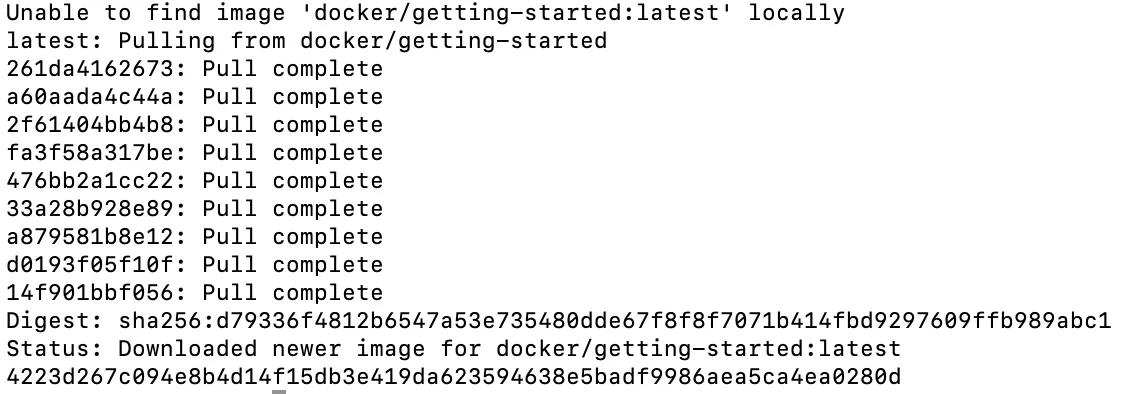
Настало время запустить первый дэфолтный контейнер, который покажет, что Docker работает правильно:
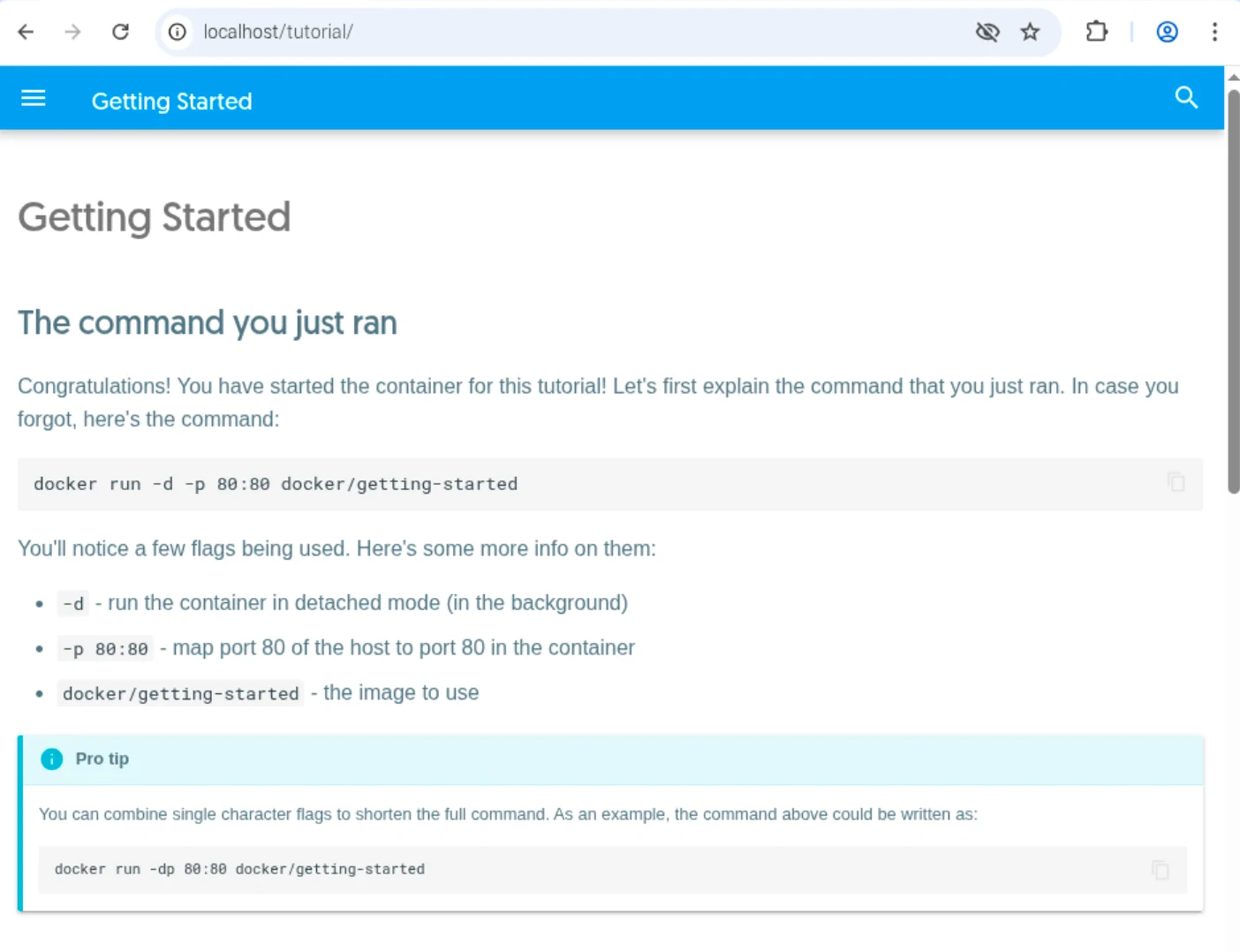
docker run -d -p 80:80 docker/getting-startedРазберём подробнее эту команду:
При открытии в браузере адреса localhost вы увидите стартовую инструкцию Docker. Её появление подтверждает, что установка и настройка прошли успешно. Если вы хотите связать другой порт на вашей локальной машине (например, 8888), то явно укажите его в адресной строке: localhost:8888
Raspberry Pi использует процессоры с архитектурой ARM. По этой причине, корректно будут запускаться только образы с поддержкой этой архитектуры. Популярные образы обычно мульти-архитектурные и работают сразу. Если образ собран только под x86 — контейнер выдаст ошибку при старте.
Основные команды Docker: управление контейнерами и образами
Ниже описаны ключевые команды, с которых стоит начать знакомство. Они помогут вам управлять образами, контейнерами и получать справочную информацию в терминале.
docker run --helpdocker infodocker imagesdocker image rm <ID_образа>Управление состоянием Docker: start, stop, restart, rm
docker ps -adocker rm <CONTAINER_ID>docker rm -f container1 container2 container3docker container pruneВы также можете управлять жизненным циклом контейнеров. Все команды ниже работают одинаково, вместо my_container подставьте свой ID или имя. Узнать их можно командой docker ps -a. Скопируйте значение из колонки NAMES или CONTAINER ID.
docker stop my_container # Остановить контейнер (корректное завершение)
docker start my_container # Запустить ранее остановленный контейнер
docker pause my_container  # Временно поставить на паузу
docker unpause my_container # Снять с паузы и продолжить работу
docker restart my_container # Перезагрузить (как выключить и включить)
Итоги: базовые команды Docker и переход к работе с образами
В рамках этой статьи была рассмотрена установка Docker на Raspberry Pi OS и базовые команды управления контейнерами: создание, запуск, остановка и мониторинг состояния. Для проверки работоспособности достаточно запустить тестовый образ и обратиться к ‘localhost’ — успешный ответ веб-интерфейса подтверждает корректную работу Docker-демона.
Полный справочник доступен через команды ‘docker’ или ‘docker —help’ в терминале.
В следующей инструкции мы разберем структуру Docker-образов, поиск совместимых сборок на Docker Hub и синтаксис Dockerfile для создания собственных образов.